





品牌型号:联想thinkpad
系统:Windows 7 64位旗舰版
AI一键生成成品PPT☜☜☜☜☜点击生成;
软件版本:Microsoft 365
在日常办公与教学场景中,PowerPoint 是一款功能强大且灵活的演示工具。例如,在制作教学课件时,用户常希望借助一个按钮(如播放图标)来精准控制某段动画的启停——这一需求可通过 PowerPoint 中的“触发器”功能轻松实现。今天我们就来详细介绍:如何设置PPT触发器动画?又该如何正确播放它?
一、如何在PPT中创建触发器动画
实际上,添加触发器动画的操作并不复杂,只需几个关键步骤即可完成。下面以实际操作为例进行说明:
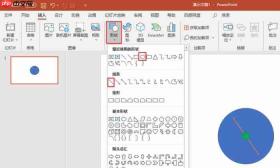
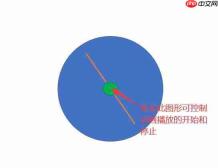
- 启动 PowerPoint,在顶部菜单栏点击“插入”,选择“形状”→“椭圆”,在幻灯片中绘制一个较大的圆形;随后在该圆形内部再绘制一条直线和一个小圆,作为后续的触发控件。
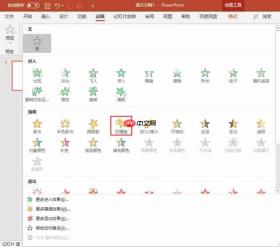
2. 选中刚才绘制的直线,切换至“动画”选项卡,在“动画”组中为其添加一个动态效果(如“螺旋形”),添加成功后,直线上会出现编号为“1”的动画标识。
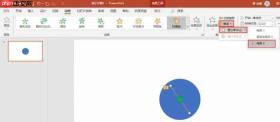
3. 保持直线处于选中状态,点击“高级动画”组中的“触发”按钮,选择“单击时”→“椭圆8”,即设定点击该大圆形时启动直线的动画。至此,触发器动画已配置完毕。
二、如何播放已设置好的触发器动画

需要注意的是,触发器动画无法在普通视图或设计视图下直接预览,必须进入放映模式才能生效。具体播放方式如下:
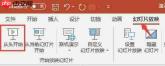
- 完成触发器设置后,点击顶部菜单栏的“幻灯片放映”→“从头开始”,进入全屏播放状态。
2. 在放映界面中,点击画面中央的小圆(即设定的触发对象),即可启动对应动画;再次点击该小圆,则可暂停或重置动画效果。
三、如何用触发器控制视频播放
除了控制普通动画外,触发器同样支持对嵌入视频的播放、暂停等操作进行自定义控制。操作流程如下:
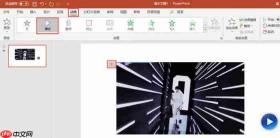
- 先在幻灯片中插入一段视频文件,并另插入一张图片(如“播放”按钮)作为触发器。接着选中视频,在“动画”选项卡中为其添加“播放”动画效果,完成后视频左上角将显示数字“1”。
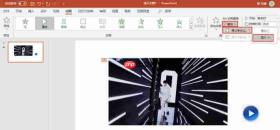
2. 再次选中该视频,在“触发”菜单中选择“单击时”→“图片11”,表示点击该图片即可触发视频播放。设置完成后,即可实现在放映中按需控制视频启停。
总结:本文系统梳理了 PowerPoint 中触发器动画的创建方法、播放逻辑以及其在视频控制方面的延伸应用。无论你是教师、培训师还是日常办公人员,掌握这一技巧都能显著提升演示文稿的交互性与专业度。希望以上内容能切实帮助到需要的朋友。






