





品牌型号:联想thinkpad e14
系统:Windows 10家庭版
软件版本:Microsoft 365
审阅Word文档时,若文档中夹杂大量空白页,不仅影响阅读体验,还会降低编辑与排版效率。那么,Word怎么删除空白页?若空白页位于文档末尾,可将光标定位至该页起始处,连续按键盘上的“Backspace”键即可清除;而当空白页散落在文档中间时,则推荐使用“查找与替换”功能精准定位并批量移除隐藏的分页符——这才是真正高效、可靠的删除空白页快捷方式。
接下来,我们就以Microsoft 365版Word为例,详解两种典型场景下的空白页清理方法:
一、Word怎么删除空白页(基础操作)

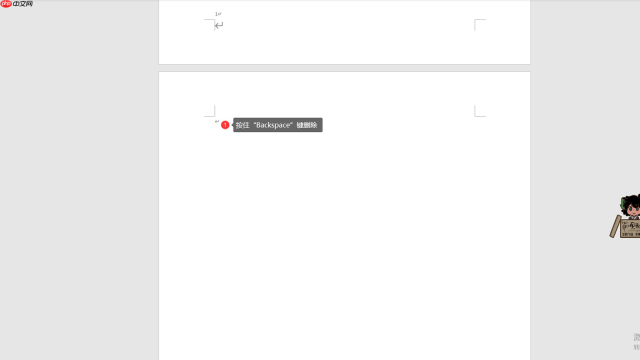 图1:删除空白页界面
若空白页出现在文档最末端,只需用鼠标点击该页任意位置,待插入点(闪烁光标)出现后,持续按下“Backspace”键,直至整页内容(包括隐藏段落标记)被清空,空白页即自动消失。
当空白页并非孤立存在于结尾,而是穿插于正文之间时,单纯依赖退格或删除键往往无效——此时极可能是手动分页符(^m)、空段落或格式异常所致。这时应启用更精准的处理逻辑:通过“查找与替换”功能识别并清除引发分页的元凶。
二、Word怎么删除空白页快捷键(高效批量法)
所谓“删除空白页快捷键”,核心在于调出“查找和替换”对话框,并借助特殊代码快速定位分页符。
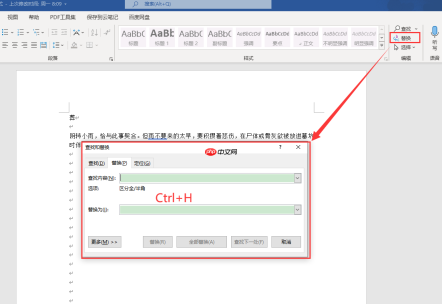 图2:替换窗口界面
在Microsoft 365的Word中,点击【开始】选项卡 → 【替换】按钮,或直接使用快捷键 Ctrl + H 打开替换面板。点击右下角【更多】展开高级选项,在底部找到【特殊格式】按钮,点击后从下拉列表中选择【手动分页符】。此时,“查找内容”框中将自动填入符号“^m”。
 图3:替换窗口界面
确认“替换为”栏为空(不输入任何字符),然后点击【全部替换】。Word将立即扫描全文档,一次性移除所有手动插入的分页符,从而消除由此产生的多余空白页。
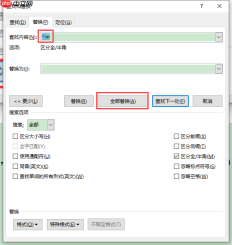 图4:替换界面
简要归纳:Word中删除空白页主要分两类情形应对——
✅ 末尾空白页:单击进入页面 → 光标闪烁 → 连续按“Backspace”键清除;
✅ 中间分散空白页:使用 Ctrl + H 打开替换 → 【更多】→【特殊格式】→【手动分页符】→【全部替换】。
该方法兼容性强、操作稳定,适用于Microsoft 365及后续新版Word,是当前最主流且推荐的空白页清理方案。


