





国内众多网络空间及博客平台兼容windows live writer客户端,用户无需打开网页浏览器,即可借助该工具向多个博客站点同步撰写并发布文章,操作流程简洁高效,显著提升了内容创作与发布的速度,因而广受广大博主的喜爱。
1、 前言:
2、 国内诸多博客平台和网络空间均适配Windows Live Writer客户端,用户不必登录网页端,即可通过该软件直接在本地编辑、上传并发布博文至多个站点,操作直观流畅,大幅优化了写作与更新体验,赢得众多内容创作者的青睐。
3、 功能强大
4、 编辑界面类似Word文档,上手门槛低,支持所见即所得式写作,极大提升创作效率。
5、 支持将带有图片与文字的Word文档一键粘贴至Windows Live Writer编辑器中,系统会自动识别并上传图片至对应博客服务器,实现图文内容的一键发布,省时省力。
6、 下载地址:
7、 Windows Live Writer可通过微软官方渠道下载,链接为:https://www.php.cn/link/2ea667a5830b59ba21bcd2315ddc2014。
8、 安装流程如下
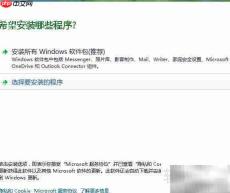
9、 双击运行下载的wlsetup-web.exe文件,进入Windows软件安装向导界面。
10、 建议避免全选默认安装项,可点击界面下方“选择要安装的程序”按钮,按实际需求勾选组件,从而减少系统资源占用,保障运行稳定性与响应速度。
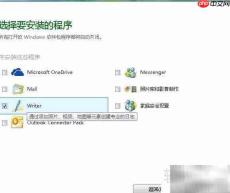
11、 自定义安装组件
12、 仅需勾选“Writer”一项即可满足基本使用需求,其余组件可根据需要酌情添加。
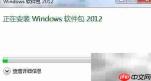
13、 安装过程全自动进行,请静待Windows Live Writer完成部署。
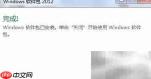
14、 启动Windows Live Writer应用。
15、 安装完成后,桌面不会自动生成快捷方式,需通过“开始菜单→所有程序”中的应用程序列表查找并启动该软件。
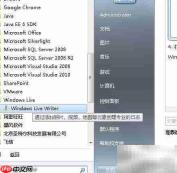
16、 启动软件
17、 首次运行时将弹出许可协议页面,阅读后点击“我接受”即可继续使用。
18、 配置Windows Live Writer相关设置
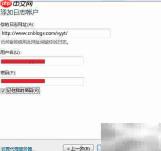
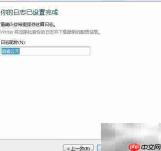
19、 WordPress与SharePoint均为国际主流开源博客系统,若使用其他类型博客平台,可在服务类型中选择“其他”选项,并按提示填写相应参数完成配置。
20、 添加日志账户
21、 文章编辑完成后,点击左上角“发布”按钮,即可将博文即时推送至目标博客站点。
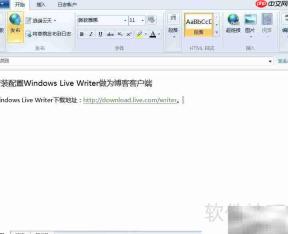
22、 发布成功后,系统将自动跳转至该博文的在线查看页面。
23、 使用须知
24、 Windows Live Writer仅提供博客内容发布功能,不支持后台管理(如评论审核、插件设置、主题更换等)。因此,在首次使用前,请务必先登录博客网站后台完成分类、标签等基础配置;后续使用本工具发文时,只需在编辑界面中选择已设定好的分类,即可确保文章准确归类,整个流程简洁高效,特别适合偏好离线写作、追求快速发布的用户群体。


