





wps 表格里刚写好的公式,下拉填充、复制到其他工作表,或者隔天再打开突然算错,绝大多数情况不是函数本身出问题,是引用的位置跑歪了。先别急着重做整张表,顺着「相对引用、绝对引用、被删范围、跨表名称、外部链接、重算设置」这条线排查,很快就能定位问题。
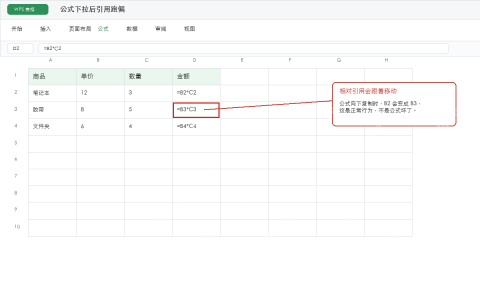
第一步:公式下拉后结果跑偏,先看相对引用
最常见的情况就是公式往下拉填充的时候,引用的单元格跟着行号一起挪位置。比如金额列写的是 =B2*C2,下拉之后自动变成 =B3*C3、=B4*C4,这本来是正常逻辑。怕就怕有些参数本来不该动,也被 WPS 当成相对引用一起带走了。
排查的时候点一下算错的单元格,看顶部编辑栏里的公式到底引用到了哪。要是本来应该固定取同一个参数格,结果自动跳到下一行、下一列,那就是引用方式不对,得改。
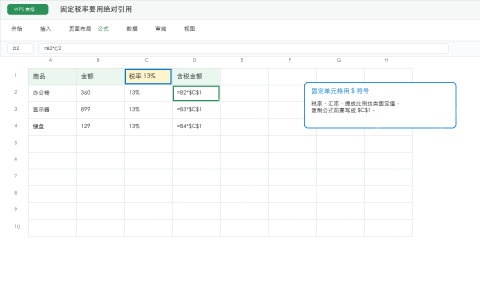
第二步:固定税率、汇率、折扣要加绝对引用
税率、汇率、折扣、统一系数这类参数,一般都单独放在某一个固定单元格里。公式复制的时候不把它锁死,WPS 会顺着往下找单元格,后面算出来的结果很可能是空值、0,或者明显离谱的数字。
改法很简单,在固定参数的列号和行号前面加美元符号就行,比如把 =B2*C1 改成 =B2*$C$1。改完之后不管公式复制到哪一行,参数都牢牢锁在 C1。要是只想固定列,就写 $C1;只想固定行,就写 C$1。
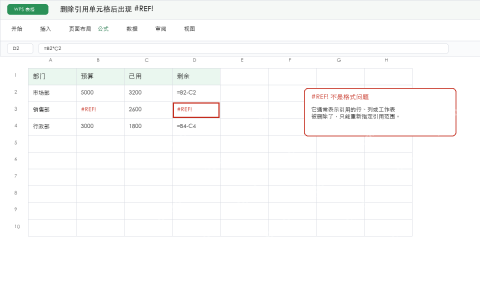
第三步:出现 #REF!,优先检查引用范围是否被删
单元格弹出 #REF! 错误,基本等于明说公式引用的位置已经不存在了。常见原因有这几个:删了被引用的行或列、把数据区域剪切挪走了、删掉了被引用的工作表,或者把旧模板的公式直接复制到新表,连带的引用范围没一起带过来。
修的时候别直接把错误值手动删掉。点中报错的单元格,重新选好正确的数据范围,按回车确认就行。要是整列都报错,先把第一行的公式改对,再下拉填充整列,别一格一格改,反而容易弄出新的错位。

{"answer":"协助 macOS 用户准备、转换、导出及排查 Word、PDF、Markdown、PowerPoint 和 Excel 文件,确保 WPS Office 工作流程可靠。"}
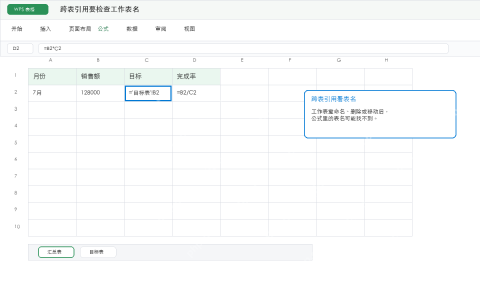
第四步:跨表引用失效,先看工作表名称有没有变
公式里带工作表名的,比如 ='销售明细'!B2,只要对应的工作表被重命名、删除,或者整个文件被复制到别的地方,引用很容易断掉。要是工作表名里有空格或者特殊字符,WPS 会自动给表名加单引号,你手动输公式的时候漏了引号也会出错。
别手动敲,多点选更稳妥。先输个等号,直接切到目标工作表,点你要引用的单元格,让 WPS 自动生成跨表引用,这样表名、引号、单元格地址都不会错。
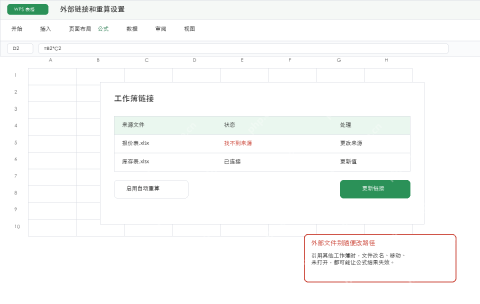
第五步:外部链接和重算设置,也会让公式看起来失效
要是你的公式引用了别的工作簿,外部文件改名了、挪文件夹了、或者网盘同步出问题,都可能导致外部链接找不到源文件。还有个很容易被忽略的情况:工作簿开了手动重算模式,公式本身没坏,就是结果没自动刷新。
碰到这种情况,先点开「数据」选项卡里的工作簿链接管理,确认下外部文件的路径还对不对;再检查下计算选项,尽量改成自动重算。改完保存之后关了文件重开,看看公式结果是不是正常了。
修完以后,用这三个动作确认结果稳定
第一,把改好的一行公式复制到下面几行,看看引用是不是按你预期的规则移动;第二,改一下固定参数,比如税率或者折扣,看所有关联的结果是不是同步更新;第三,把文件关了重新打开,确认没有外部链接报错,也没再弹出 #REF!。这三步都过了,公式引用基本就不会出问题了。


