想在ppt里做点击展开的交互式信息图,操作逻辑很简单:先把每块要弹出的说明卡都做成独立对象,给说明卡加上进入动画,最后在「触发」菜单里指定“单击某个按钮时播放”就行。重点根本不是做复杂动画,而是每张说明卡都要绑定到对应的按钮,放映的时候点哪项,就只展开哪一项。
先给说明卡添加进入动画
打开你要做交互的幻灯片,先把页面里的按钮、标题、说明卡拆成互不干扰的独立对象。选中第一张要弹出的说明卡,点开顶部「动画」选项卡,点「添加动画」,挑淡入、擦除或者浮入这类常用的进入效果就行。加完动画之后点一下「动画窗格」,右侧就会列出当前页面所有动画,后面找对应效果的时候不会选错。
AI一键生成成品PPT☜☜☜☜☜点击生成;
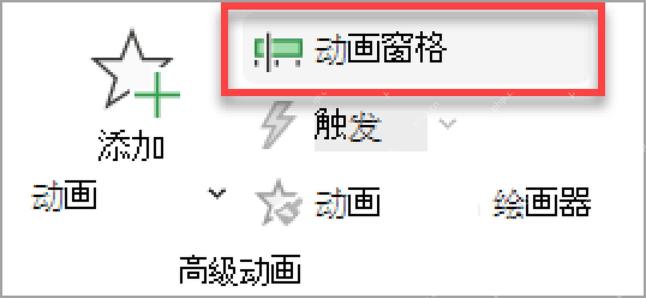
在动画列表里找到触发器入口
在动画窗格里选中刚给这张说明卡加的动画,再回到顶部功能区点「触发」菜单。触发器的作用,就是把动画播放的主动权交给你指定的某个对象,不用让动画按默认顺序自动播放。做点击展开信息图的时候,每个按钮只能管自己对应的那张说明卡,不然一点击页面就把所有内容都弹出来了。
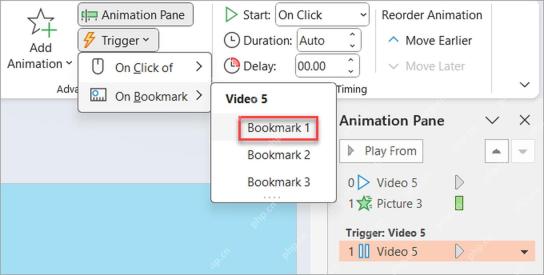
把动画绑定到对应按钮
点开「触发」菜单之后,选「单击」(也就是英文界面的On Click of),再在弹出的对象列表里点对应的按钮就行。要是你的对象名称全是矩形、箭头、图片这种系统默认名,建议先去选择窗格把按钮改成「数据入口按钮」「分析结论按钮」这种好认的名字,再回来绑定,不容易搞错。绑定完成后,动画窗格里会按触发器自动分组,说明这条动画已经交给你指定的按钮控制了。

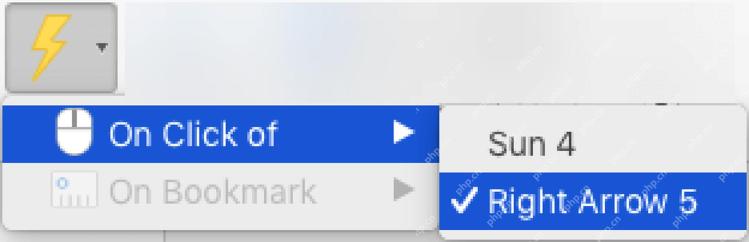
检查开始方式和动画顺序
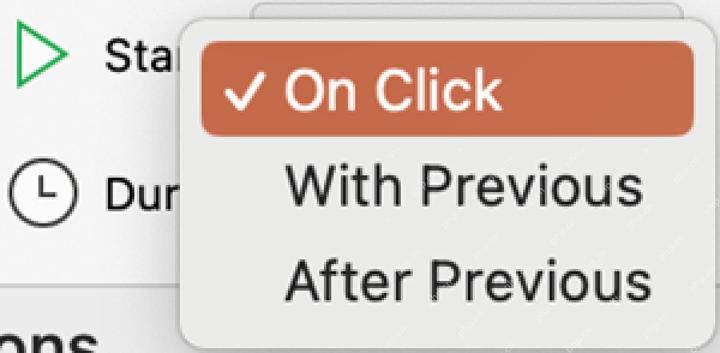
要是遇到某张说明卡还没点按钮就提前冒出来,基本都是动画的开始方式或者顺序没调对。选中动画之后看顶部「开始」选项是不是设成了单击触发,再核对下动画持续时间和延迟参数合不合理。做多区块的信息图时,建议先把第一块的交互调通,再把动画复制到其他说明卡上,最后逐条改触发对象就行,比每块都从零开始设置要省事也不容易出错。
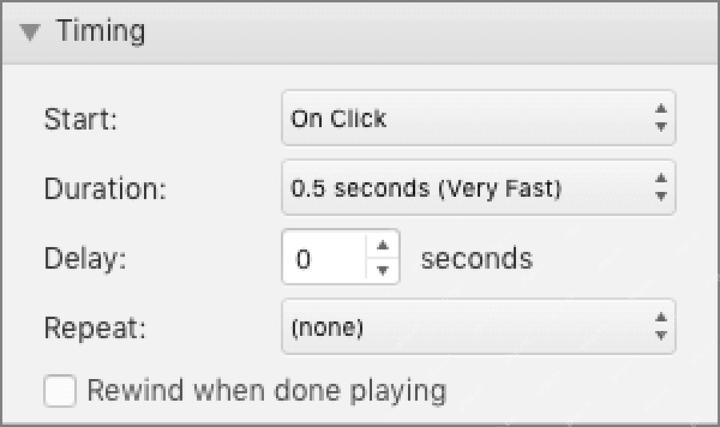
进入放映模式逐个点击测试
全部设置完之后,从当前幻灯片开始放映,挨个点按钮测试效果。正常效果应该是:没点按钮的时候说明卡不会提前显示,点对应按钮之后只展开这一块,再点其他按钮也不会误触之前已经展开的内容。要是点别的地方也会弹出说明卡,回到动画窗格重新指定正确的触发对象就行;要是点一下所有内容一起出来,先检查是不是把好几条动画都放到同一个触发器组里了。