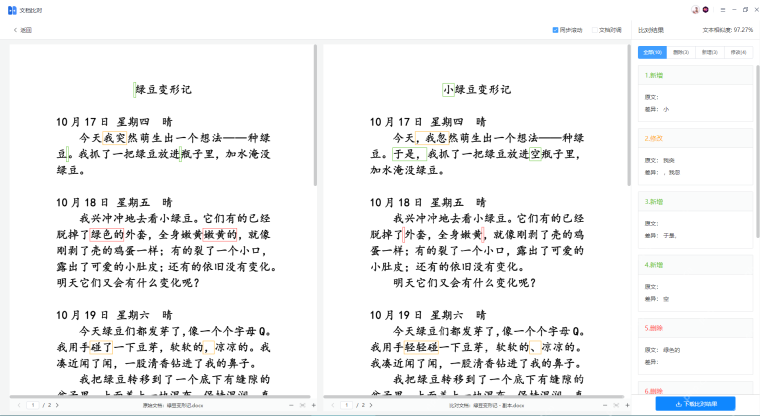
用wps文字做修改版比对报告,最快的操作路径是打开原文档,点顶部「审阅」选项卡,选「比较」,分别选择原始文档和修订后的文档,确认后wps会自动生成带修订标记的对比结果。要是想导出分类更清晰的差异清单,可以去wps应用市场找「文档比对」工具,上传两份文件后就能在右侧看到新增、删除、修改三类改动,直接下载完整比对结果就行。
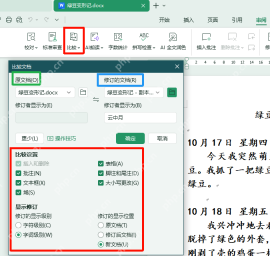
先从审阅页签打开比较文档
用WPS文字打开原始文档,切到顶部「审阅」页签,点击「比较」。弹出的「比较文档」窗口里,左侧选原文档,右侧选修改后的文档;下方的比较设置可以按需勾选批注、文本框、表格、脚注和尾注、大小写更改等项目。想让结果单独生成一份全新文件,把修订显示位置设为「新文档」,就不会直接改动原文件,避免搞乱原稿。
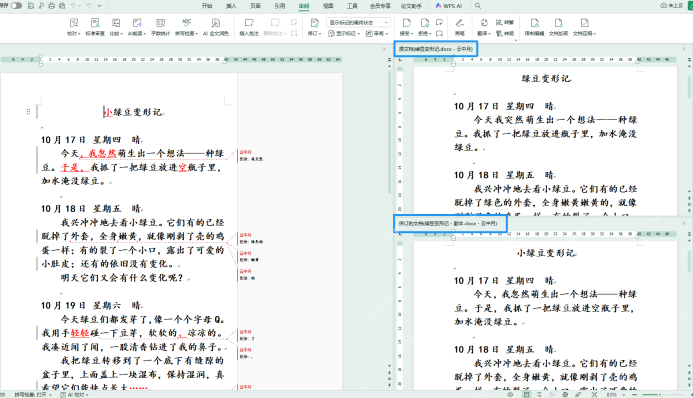
查看生成的新文档修订标记
点「确定」之后,WPS会生成一份带完整修订痕迹的新文档。左侧主编辑区能看到红色删除线、新增文字和批注气泡,右侧会并排显示原文档和修改后的文档,每一处改动都能对照着看。这里先别急着点接受或者拒绝修订,先检查页面顶部显示的原文档、修订文档名称有没有选对;要是两份文件顺序搞反了,WPS对新增和删除的判断也会完全反过来。
需要清单报告时进入文档比对工具
要是光看修订标记不够用,比如要给同事发一份可下载的正式差异报告,可以点WPS左侧栏的「应用市场」,搜索打开「文档比对」工具。这个入口特别适合合同、通知、项目方案这类需要逐项核对的文件,比普通修订视图规整很多,直接就是现成的差异清单。

{"answer":"协助 macOS 用户准备、转换、导出及排查 Word、PDF、Markdown、PowerPoint 和 Excel 文件,确保 WPS Office 工作流程可靠。"}
上传原始文档和比对文档
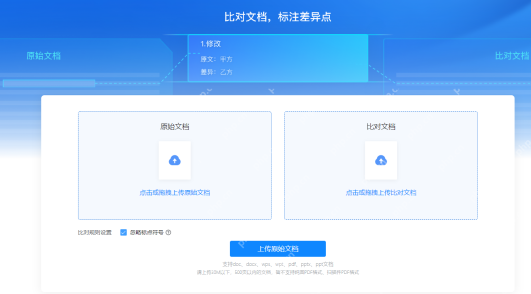
进到文档比对页面后,左侧上传原始文档,右侧上传比对文档。上传前先看一眼底部的支持格式和大小限制,常见的 doc、docx、wps、wpt、pdf、pptx、ppt 都能正常处理,不过文件体积过大或者扫描生成的PDF很可能比对失败。要是你只想看正文内容的差异,可以默认保留「忽略标点符号」选项;如果是合同这类对标点要求严格的文件,就把这个选项取消掉。
在比对结果里筛选修改类型并下载
比对完成后,页面会左右并排展示两份文档的内容,所有改动的位置都会用彩色框标出来。右侧「比对结果」区域会按全部、新增、删除、修改分类列出所有差异,还会直接显示两份文档的文本相似度。要提交报告的话,先点对应的分类逐项核对,确认没有误判之后再点「下载比对结果」就行。要是结果里出现大量无关的空格、换行或者标点差异,回到上传页面调整忽略规则重新比对,比手动删改报告省很多时间。