wps表格跨软件打开出乱码,绝大多数情况不是文件损坏,是编码和导入方式没匹配上:别人存csv的时候用了utf-8、gbk或者系统默认编码,你直接双击打开,wps只会按默认规则猜。稳妥的做法是别直接双击,先在「数据」栏走导入流程,选对文件编码和分隔符,再另存为xlsx格式。
先别直接双击 CSV 文件
乱码基本都出在csv、txt这类文本表格里。它们看着像表格文件,本质就是用逗号、制表符或分号隔开的纯文本;里面的中文内容到底按UTF-8还是GBK保存,光靠文件扩展名WPS根本识别不出来。直接双击打开时,软件会自动猜编码,猜错就会冒出一堆看不懂的奇怪字符。
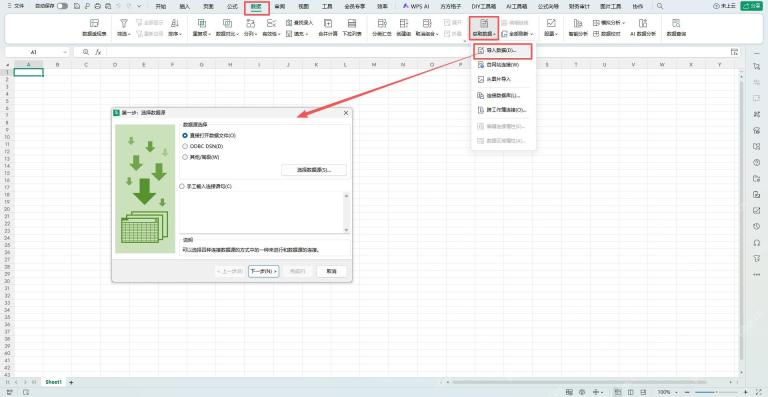
从数据菜单进入导入数据
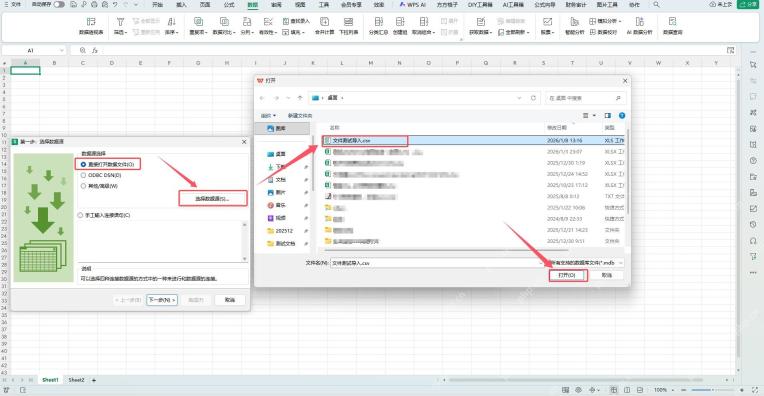
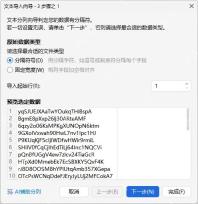
正确入口在WPS表格顶部的「数据」选项卡。点「获取数据」后选择「导入数据」就行,别从文件管理器里直接双击打开。走导入流程的好处是,WPS会先弹出数据源和文件转换窗口,你可以手动指定编码、分隔符和导入起始行。
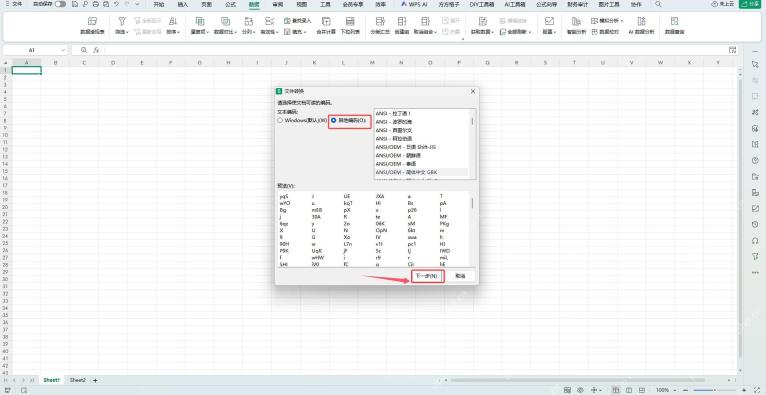
在文件转换窗口里改编码
看到「文件转换」窗口后,先看下方的预览区域。如果预览里已经是乱码,别直接点完成;切到「其他编码」,在右侧列表里挨个试「简体中文 GBK」、UTF-8 或 Windows 默认编码。每换一次编码就看一眼预览,直到中文、日期和表头都能正常显示,再点「下一步」。

{"answer":"协助 macOS 用户准备、转换、导出及排查 Word、PDF、Markdown、PowerPoint 和 Excel 文件,确保 WPS Office 工作流程可靠。"}
检查分隔符有没有选错
编码调对之后,还要确认分隔符。CSV通常用逗号分列,部分系统导出的文件会用制表符、分号或空格。如果预览里所有内容都挤在一列,或者一行内容被拆得很乱,说明分隔符不对。按文件实际格式选好分隔符,再看预览列是不是都对齐了就行。
跨到 Excel 时也用导入方式打开
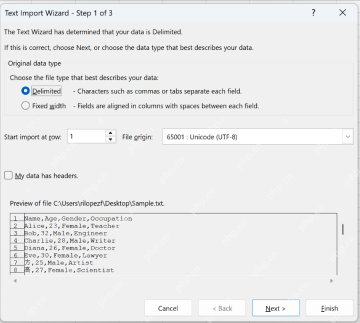
同一份CSV拿到Excel里也可能乱码,原因还是编码识别不一致。Excel里可以从「数据」进入「获取数据」或「从文本/CSV」,再在导入向导里检查File origin是不是选了UTF-8、GBK或系统默认编码。确认预览正常后再加载,最后保存为xlsx,后续在WPS、Excel、Numbers之间传输就稳定得多。