





把microsoft 365里excel存的销售数据做成power bi销售大屏,照着下面的步骤走就行:先把销售明细、产品表、门店表、日期表整理成规范的结构化表格,打开power bi desktop导入excel数据,挨个调整字段类型,把各表之间的关联关系搭好,最后往画布上放卡片、环形图、条形图、组合图和切片器就行。做大屏别上来就往死里堆图表,先把销售额、销售数量、门店数、单店平均销售额这几个核心指标算准,后面的工作才不会白做。
咱们拿最常见的销售分析场景举例子:你手里的Excel工作簿已经存好了销售表、产品表、门店表和日期表,销售表里放订单、数量、金额这些明细,剩下三张表分别对应产品分类、门店信息、时间维度。几类表的关联逻辑捋顺了,后面大屏里的筛选、联动才不会出问题。
第一步:从 Excel 工作簿导入销售数据
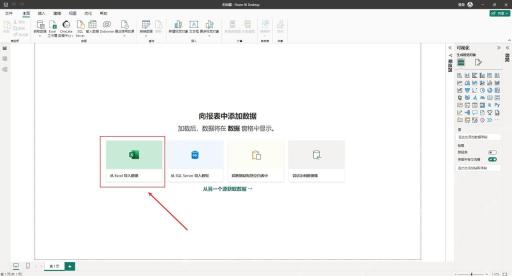
打开Power BI Desktop,在顶部「主页」栏选「获取数据」,也可以直接点快捷按钮「从Excel导入数据」,选中你之前在Microsoft 365里整理好的销售数据工作簿。导入的时候尽量选已经提前转成表格的区域,别把无关的说明文字、空行、合并单元格一起导进去,平白多后续清理的工作量。
要是你这Excel里存了好几张工作表,导入前先分清楚每张表的定位:销售表是事实表,存每一笔真实交易,产品、门店、日期这三张是维度表,专门用来做分类、筛选和关联。
第二步:在 Power Query 里清洗字段类型
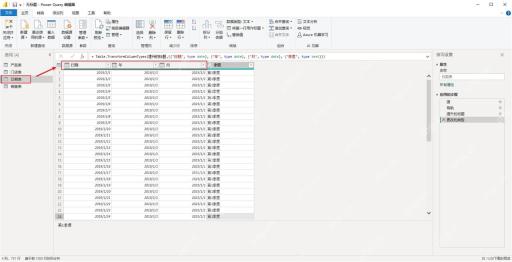
点「转换数据」进入Power Query编辑器,优先检查日期、金额、数量、产品ID、门店ID这些核心字段的类型。日期字段必须设成日期类型,金额和数量要设成数字类型,分类字段和ID字段默认保留文本格式就好。
做大屏最容易踩的坑就是字段类型没改对:比如月份被自动识别成纯文本,图表排序就会乱成1月、10月、11月、2月;金额要是被识别成文本,卡片图、柱形图根本没法正常汇总计算。所有字段类型调整完,点「关闭并应用」同步到报表数据模型里就行。
第三步:建立销售表和维度表关系
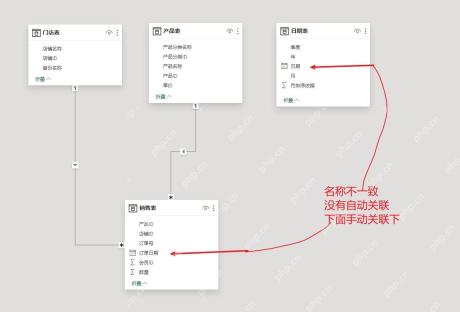
切到顶部的「模型」视图,把产品表的产品ID拖过去连到销售表的产品ID,门店表的店铺ID连到销售表的店铺ID,再把日期表的日期字段连到销售表的订单日期。常规逻辑下维度表是一对多关系里的「一」端,销售表作为事实表是「多」端。
关联搭完顺手测一下:用产品分类筛选销售金额,或者用门店名称筛选销售数量,要是筛选完别的图表没跟着联动,大概率是字段没连对、两边关联的字段类型不一样,或者表里有重复的ID键。
第四步:先搭大屏标题区和视觉风格
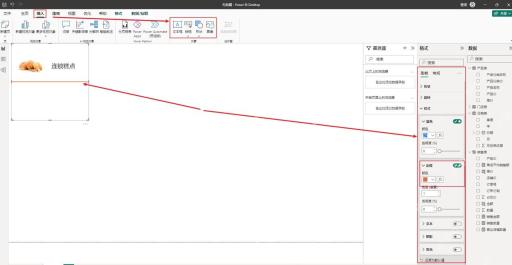
回到报表画布,先用顶部「插入」栏里的文本框、形状和图片做标题区。标题区不用做太花哨,写清楚对应的业务场景就行,比如「连锁门店销售分析」或者「销售数据看板」。
整屏配色最好控制在2到3种:主色用在标题和核心图表上,辅助色只用来做重点信息强调。先把标题区、指标卡和所有图表的摆放位置提前规划好,再开始拖字段生成图表,后面调整排版能省不少时间。

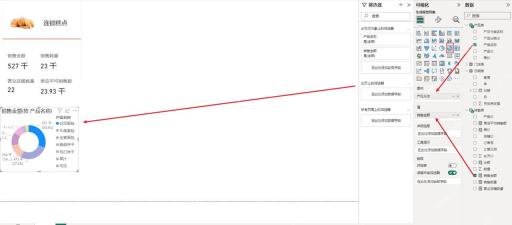
第五步:用卡片图放核心销售指标
大屏顶部的黄金位置适合放卡片图,展示销售金额、销售数量、营业店铺数量、单店平均销售额这几个核心指标。可以先新建对应的度量值:销售金额直接对销售表的金额字段求和,销售数量对数量字段求和,门店数量对店铺ID做去重计数。
卡片图别放太多,一屏里留3到5个最合适。指标名称写短点,数值单位统一,比如全用「2百万」「168千」的格式,别同一屏里同时出现元、万元、千三种单位,看着很乱。
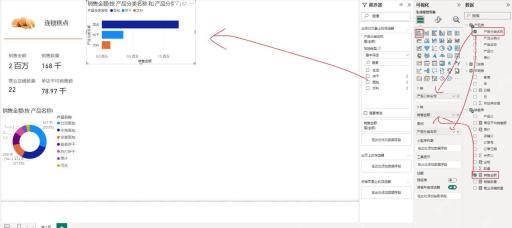
第六步:用环形图看产品销售占比
选中环形图控件,把产品名称或者产品分类拖到「图例」栏,把销售金额拖到「值」栏,就能一眼看出来哪些产品贡献了大部分销售额。
要是你家产品品类特别多,别全塞进同一张环形图里。只放销售额排名靠前的几个就行,剩下的长尾产品合并到表格或者条形图里展示,不然颜色堆得密密麻麻,看的人根本抓不到重点。
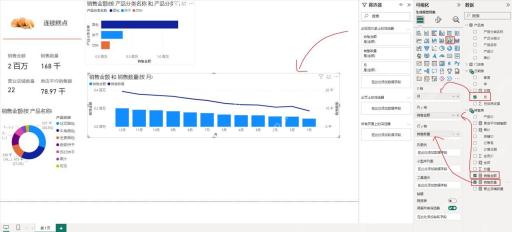
第七步:用组合图展示月度销售趋势
销售大屏里一定要放趋势类图表。可以选折线和簇状柱形组合图,把「月」字段放到X轴,销售金额放到柱形对应的Y轴,销售数量放到折线对应的Y轴,一张图就能同时看销售额和销量的走势变化。
要是图表里的月份排序乱了,得提前在日期表里新建一个「月份排序依据」的字段,再给月份字段设置按这个自定义字段排序,不然图表会按纯文本的规则排,出来的趋势完全不对。
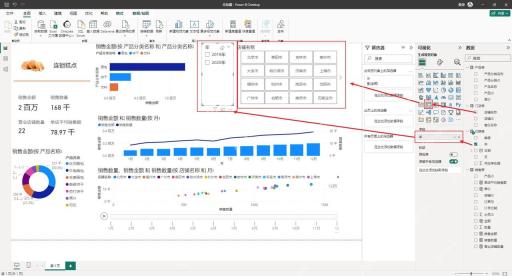
第八步:添加切片器并检查大屏联动
最后给大屏加切片器,比如年份、店铺名称、产品分类这些常用筛选项。切片器最好放在画布右侧或者顶部,看报表的人一眼就能找到当前选了什么筛选条件。选中某一年或者某一个门店之后,卡片、环形图、组合图所有元素都要同步更新数据。
发布之前做一遍全量检查:切片器能不能正常联动,指标数值和原始Excel里的汇总结果对不对得上,月份是不是按1到12的顺序排列,全屏配色是不是统一,标题能不能说清楚对应的业务场景。确认所有项都没问题,再保存PBIX文件,或者直接发布到Power BI服务上给团队其他人查看。









