





用microsoft 365里的copilot在excel里做数据分析,流程很清晰:先把数据整理成带表头的规范表格,点开功能区的copilot按钮,在侧边栏直接输入「按客户维度汇总销售额」「找出所有异常值」「生成对应趋势图」这类需求,确认生成的结果没问题,直接插到工作表里就行。
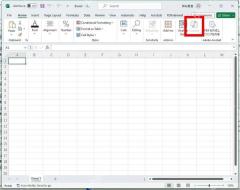
正式操作前先确认两个前提:你的账号已经开通了可用的Microsoft 365 Copilot权限,当前文件得存到OneDrive或者SharePoint这类云端位置;另外要注意,Copilot对表头清晰、字段明确、行列连续的规范数据处理效果最好,直接扔一堆混着合并单元格、空行的乱表给它,大概率跑不对。
第一步:把数据区域整理成Excel表格
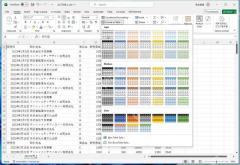
先捋一遍原始数据:第一行统一放字段名,比如日期、客户、产品、数量、销售额这类,中间别插空行、合计行或者无关的备注文字。全选整个数据区域,在顶部「开始」选项卡点「套用表格格式」,把普通的单元格区域转成结构化表格,这样Copilot能精准识别每一列对应的含义,不容易出错。
第二步:点击功能区里的Copilot
数据整理完,回到Excel顶部的功能区直接点Copilot按钮,右边就会弹出Copilot的侧边栏。要是按钮是灰的点不动,先挨个排查:文件有没有存到云端、账号有没有Copilot权限、当前数据是不是已经转成了结构化表格。另外界面语言会跟着你账号和Office的系统设置走,部分环境下可能显示英文或者预览标识,属于正常情况。
第三步:用自然语言提出分析问题
侧边栏的输入框直接写清楚你的需求就行,比如「按客户统计销售总额顺便生成柱状图」「筛选出销售额最高的5款产品」「帮我看看这组数据里有没有异常值」。描述得越具体,出来的结果越稳,要是只笼统打一句「分析一下」,Copilot大概率只会给你个泛泛的概述,根本找不到你真正要的指标。

第四步:把生成的图表或透视结果插入工作表
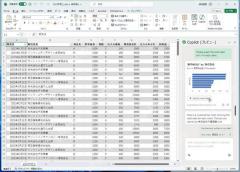
等Copilot生成图表、透视表或者汇总结果之后,别着急关侧边栏,先核对一遍选的字段对不对、汇总逻辑合不合理,确认没问题了再点插入按钮,把结果加到当前表或者新工作表里。这样原始数据和分析结果分开存,后面要回溯校验、改图表参数都方便。
第五步:继续追问细节并人工核对
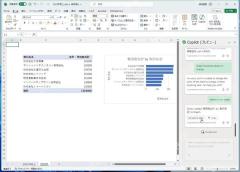
第一轮结果出来之后,你还可以接着追问细节,比如「贡献最高的客户是哪一个」「还有没查到的离群值」「按月维度看整体走势有什么变化」。Copilot的作用是帮你快速摸方向省时间,所有关键数据最后一定要回到原表手动核对,尤其是做财务报表、算销售提成、核对合同结算这类场景,绝对不能直接信AI出的文字结论。
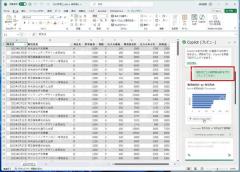
要是Copilot出的结果完全不对,别瞎换提示词反复试,先从数据基础逻辑查起:字段名是不是写清楚了、整个数据区域是不是连续、数字列有没有被误识别成文本、文件有没有正确存到云端。把这些基础问题都捋顺,再输入明确的需求,大部分情况都能正常出结果。


