





用wps文字排文档的时候,经常碰到段落挨得太挤、行与行贴得太近的情况,这多半不是字体大小的问题,是段前段后间距和行距没调对。想快速把版面拉开,不用一行一行手动敲空行,直接进「段落」设置就能统一处理。

调之前先把两个设置的作用分清楚:行距管的是同一段文字内部每行之间的距离,段前、段后控制的是不同段落之间的留白。文章标题、正文、备注说明通常需要不同的间距,所以最好先选中要调整的目标段落,再单独设置,不会误改其他内容。
第一步:选中需要调整的段落
打开WPS文字文档,用鼠标拖选你要调整的几段文字。要是整篇正文都要统一设置,直接按Ctrl+A全选就行;如果只想改某一段,就只选中对应段落,免得把标题、页眉或者表格里的文字也顺带改掉。
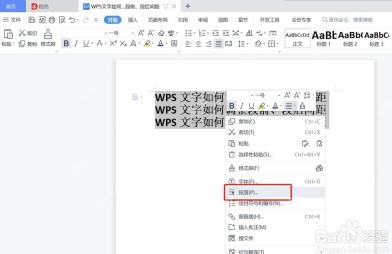
第二步:右键进入“段落”设置
选中文字之后,在选区内点鼠标右键,找到「段落」选项点开。也可以直接在顶部工具栏的段落区域找对应的设置入口。进了段落设置窗口,重点看「缩进和间距」标签页,段前、段后、行距这些排版参数全在这集中管理。
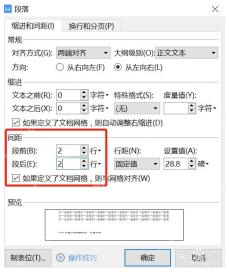
第三步:设置段前和段后间距
在「间距」区域找到「段前」「段后」的输入框。要是正文段落挨得太挤,可以把段后设成0.5行、6磅或者8磅;想给标题下方留出空白,单独把标题的段后数值调大就好。普通正文别靠敲连续空行凑间距,后面修改版式的时候很容易出现间距忽大忽小的问题。

{"answer":"协助 macOS 用户准备、转换、导出及排查 Word、PDF、Markdown、PowerPoint 和 Excel 文件,确保 WPS Office 工作流程可靠。"}
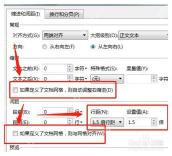
第四步:选择合适的行距类型
行距下拉菜单里常见的选项有「单倍行距」「1.5倍行距」「固定值」「多倍行距」。日常用的普通文档正文设1.5倍行距看着最清爽;需要严格控制版面的材料可以选「固定值」,再输入具体磅数。要是设置完发现文字被挤压、显示不全,基本是固定值设得太小了,换成1.5倍行距或者把磅数适当调大就行。
第五步:取消网格限制后确认效果
改完段前段后、行距要是看不出变化,就去段落窗口里找「如果定义了文档网格,则与网格对齐」这个选项检查一下。不少套用了模板的文档开了网格规则,行距会被强制限制,把这个勾选去掉再点确定,段落间距一般就能正常生效了。
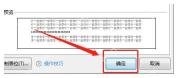
全部设置完点「确定」,回到文档页面核对整体效果。正文排版尽量保持统一:所有正文段落用同一套行距,标题段落再单独设置对应的段前段后数值。这样排出来的文档看着整齐,后面要继续编辑或者打印都方便。


