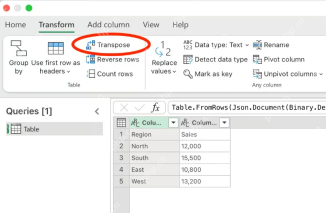
excel里要把多行数据转成多列,最快的操作就是先复制原区域,再点「选择性粘贴-转置」。要是之后源数据改了,转置结果也想同步更新,就用 transpose 函数;要是数据量特别大,后续还要做数据清洗,直接放到 power query 里转置更方便。
转置之前先核对好要处理的源数据范围,别把空白行、合计行还有备注列也一起选进去。范围选错的话,转置完会多出空列或者内容错位,后面再返工整理反而更费时间。
第一步:先选中需要转置的源数据
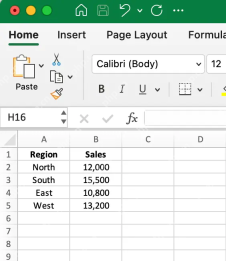
打开 Excel 表格,选中你要从多行改成多列的区域。比如原来两列分别是地区、销售额,转置之后就能把所有地区横向铺开,对应的销售额放在每一列下面。
要是源数据带表头,表头可以一起选上;要是只需要转置明细内容,就单独选数据部分就行。转置功能不会自动帮你判断哪些行该留哪些该删,提前把范围选准省得后面麻烦。
第二步:用选择性粘贴里的转置
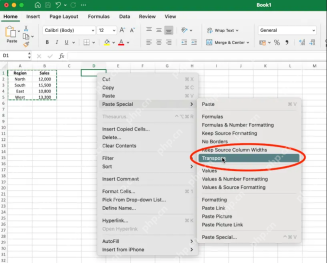
复制完源数据,点一个空白的目标单元格,右键调出粘贴菜单,选「选择性粘贴」里的「转置」就行。这个方法适合一次性调整数据方向,操作最快,完全不用写公式。
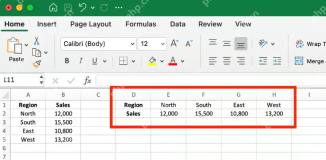
粘贴的位置要留够空间。比如原来的区域是 5 行 2 列,转置完就变成 2 行 5 列;要是目标区域右边还有别的数据,很可能被覆盖,最好先找块完全空白的地方试下。
第三步:检查转置后的列标题和数值
转置完先扫一眼,第一行是不是已经变成横向的表头,再核对下数值和原数据是不是一一对应。别光看行列方向变了就完事,一定要确认每个表头下面的数字没有错位。

选择性粘贴得到的是静态结果,之后源数据改了,转置出来的内容不会自动更新,适合临时整理数据、发给别人或者做一次性报表的时候用。
第四步:需要自动更新时用 TRANSPOSE 函数
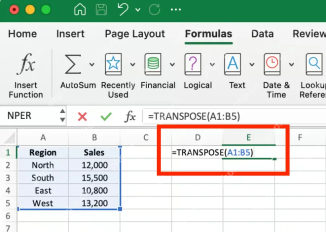
要是源数据后续还会调整,想让结果自动同步,就在目标区域输入 TRANSPOSE 函数,举个例子就是 =TRANSPOSE(A1:B5)。新版 Excel 输完会自动溢出全部结果;旧版 Excel 可能得先把整个目标区域选中,再按数组公式的确认方式操作。
用函数转置的好处是源数据改了之后结果会自动跟着变,缺点是输出的整片区域不能随便手动改单个单元格,不然会影响整个溢出的结果。
第五步:大表清洗时用 Power Query 转置
如果数据量很大,后面还要做去空行、拆分列、合并表这类清洗操作,可以先把数据加载到 Power Query 里,在「转换」选项卡点「转置」就好。之后每次更新数据源,转置和之前做过的所有清洗步骤都能一键复用。
Power Query 更适合固定的批量处理流程,临时改几行数据用它反而麻烦。简单一次性转置选选择性粘贴,要做动态自动更新的报表用 TRANSPOSE 函数,批量清洗、重复处理数据的时候再用 Power Query 就对了。