





在 microsoft 365 里搭自动报销审批,最稳妥的做法是先把所有报销记录存到 sharepoint 列表,再用 power automate 监听「新增项目」动作,自动触发「开始并等待审批」,最后根据审批结果回写报销状态、给相关人发通知。我们这次用的是 microsoft 365 在线版的 power automate,示例里把存报销的列表命名为「报销申请」,核心字段建议提前设好:申请人、部门、金额、事由、票据链接、审批状态、审批意见。
动手之前先确认三件事:所有提交报销的员工都能访问这个 SharePoint 报销列表;部门负责人、财务这些审批人都有可用的 Microsoft 365 账号;Power Automate 已经提前连上了 SharePoint、Office 365 Users、Approvals 和 Outlook 这几个连接器。权限没配齐的话,流程能正常保存,但跑起来的时候会卡在连接失败、识别不到审批人这步。
第一步:创建审批自动化流程
打开 Power Automate,选「创建自动化云端流」,触发器直接选 SharePoint 的「创建项目时」。这步设置完,报销单提交后就能自动进审批流程:员工只要往「报销申请」列表里新增一条记录,剩下的审批流转、发通知全由流程自动搞定,不用人工转邮件。
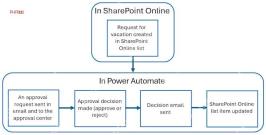
第二步:绑定报销申请列表
在 SharePoint 触发器里先选对应企业内部的站点地址,再选中你建好的报销列表。列表名填「报销申请」就行,要是你们公司已经在用别的名字的报销表,直接选实际在用的就可以。保存前务必核对列表字段,别误选测试列表、休假列表或者旧版报销表,选错了流程虽然能正常跑,但读出来的字段和报销数据完全对不上。
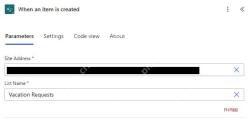
第三步:获取审批人账号
如果你们公司报销规则是「员工先提交给直属上级」,可以新增 Office 365 Users 动作,找到「获取经理」或者对应拉取用户资料的选项,把提交人的邮箱传进去,流程就会自动从企业通讯录里匹配到对应的审批人。要是你们按金额分不同审批人,更建议直接在 SharePoint 报销表里提前加个「审批人」字段,或者在流程里加判断条件:金额小于1000元走部门主管审批,金额大于等于1000元再转财务负责人审批。
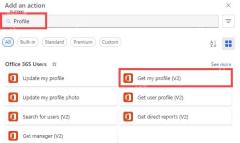
第四步:配置审批卡片内容
添加 Approvals 分类下的「开始并等待审批」动作,审批类型选「批准/拒绝 - 第一响应者」。标题可以直接写「报销审批:申请人 - 金额」,分配对象填刚才拿到的直属经理邮箱,或者报销表里预设的审批人邮箱;详情区域把报销金额、事由、部门、票据链接、提交时间都放进去。审批卡片里的信息越全,审批人越不用跳回 SharePoint 翻原始记录。

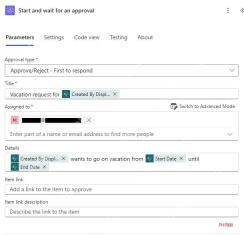
第五步:按审批结果拆分处理
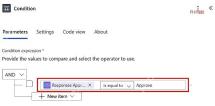
在审批动作后面加个条件判断,检查响应结果是不是等于 Approve。条件成立的话,后续动作把报销状态更新成「已批准」,给申请人发通过通知;条件不成立的话,就把状态改成「已驳回」,同时把审批人填的意见同步写回 SharePoint 列表。这里别只发邮件不回写状态,不然财务对账的时候只能翻历史审批记录,从报销列表里根本看不到最终结果。
第六步:保存并测试完整报销流程
流程保存好之后,用一条测试报销记录走完全链路:提交人新增记录,审批人收到审批卡片,审批完成后 SharePoint 里的状态自动更新,申请人也能收到对应的通知邮件。测试的时候至少要跑一遍批准、一遍驳回场景:要是审批人收不到卡片,先核对审批人邮箱字段和对应连接权限;要是状态没更新,重点检查「更新项目」动作里有没有正确传入原始项目ID。
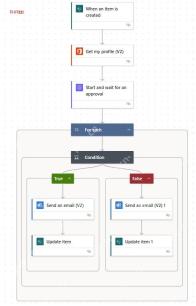
单级的报销审批跑稳定之后,你再按需加金额阈值判断、多级审批、自动抄送财务这些功能。先把基础流程跑通,至少能解决两个高频痛点:申请人摸不清报销卡在哪个环节,财务月底对账找不到已通过的报销记录。










