





在 microsoft 365 环境里用 power bi 做分析,常规流程很清晰:先在 power bi desktop 里点「获取数据」,接入 excel、sql server、sharepoint、网页或者 text/csv 这类数据源,切到 power query 清洗字段,最后进模型视图核对表关系,再制作报表。本次操作使用的软件是 power bi desktop,不同数据源可以混接,但前提是先统一所有字段的统计口径,不然后续表关联、出图表很容易对不上数。
做这类多源数据分析别上来就急着拖图表,先把数据源、表、字段、关联关系这四件事捋清楚,Power BI 才能顺利把不同系统的数据整合到同一份报表里展示。
第一步:进入获取数据入口
打开 Power BI Desktop 后,弹出获取数据窗口,先在常用连接器列表里确认你的数据来源类型。Excel 工作簿适合存预算表、门店清单、销售台账;SQL Server 适合对接业务数据库;SharePoint 文件夹适合读取团队共享文件;Text/CSV 适合导入临时导出的明细表。如果数据源类型很多,直接在顶部搜索框输入连接器名称就行,不用翻半天列表找。
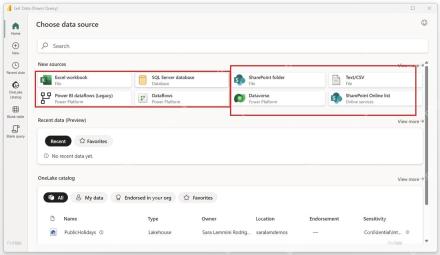
实际做项目的时候,建议先接最稳定的数据源,比如业务数据库或者固定路径的 SharePoint 文件夹,再接 Excel、CSV 这类人工维护的文件。后面要是刷新失败,也能快速定位问题:是本地文件路径变了,还是数据库权限、网关配置出了问题。
第二步:在导航器里选择要加载的表
选好连接器,填完路径、账号或者服务器相关信息之后,Power BI 会自动打开导航器。这里别直接全选所有表往模型里塞,先勾上你这次分析要用到的表或工作表,在右侧预览区核对字段内容是不是你要的。确认表名、列名、样例数据都没问题,再选「加载」或者「转换数据」。
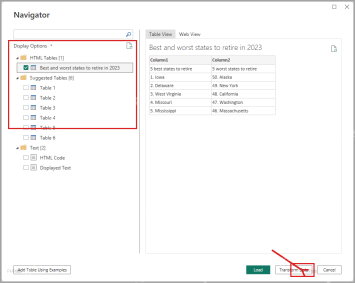
要是你同时要接 Excel 销售表、数据库订单表、网页汇率数据,最好就在这一步把表名改成一眼能看懂的业务名,比如「销售明细」「订单主表」「汇率查询」,后面模型视图里关联线多的时候,清楚的表名能少出很多错。

使用 Azure AI 项目 Python SDK (azure-ai-projects) 构建 AI 应用。适用于处理 Foundry 项目客户端、使用 PromptAgentDefinition 创建版本化代理、运行评估、管理连接/部署/数据集/索引,或使用 OpenAI 兼容客户端。这是高级 Foundry SDK - 如需低级代理操作,请使用 azure-ai-agents-python 技能。
第三步:在 Power Query 中清洗各来源字段
多数据源能不能拼到一起正常分析,核心就是字段口径统不统一。进入 Power Query 之后,先挨个检查每个查询的列名、数据类型、日期格式、空值情况,需要的话删掉没用的列、拆分列、合并查询或者追加查询。顶部公式栏会显示每一步操作对应的 M 语句,排查数据少了、类型错了这类问题的时候特别好用。
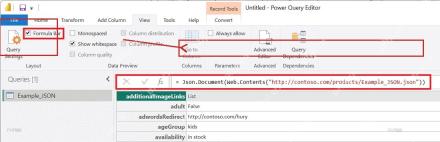
处理多源数据的时候,通用做法是把所有日期字段统一设为日期类型,客户编号、产品编号这类关联用的键字段,统一成文本或者整数格式,金额字段统一设为小数。如果某个数据源的字段名和主表对不上,先改名再关联;要是字段实际含义不一样,别看着名字差不多就硬拉关系。
第四步:建立模型关系并制作分析视图
所有数据都清洗完,点「关闭并应用」,进入模型视图核对各个表的关联关系。一般事实表里放销售、订单、库存这类明细数据,维度表里放日期、地区、客户、产品这类属性说明字段,用主键或者业务字段把表连好,再切回报表视图制作折线图、矩阵、切片器或者 KPI 卡片。
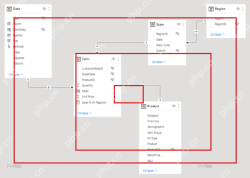
关联做完先拿个简单矩阵测一下:日期拖到行区域,地区或者产品拖到列区域,销售额拖到值区域。要是算出来的总数明显偏大,一般是多对多关系没处理好、有重复键,或者筛选方向设置错了;要是某部分分类出不来数据,先切回 Power Query 查键字段是不是有空值、前后带空格,或者数据类型不匹配。
走完这些步骤,你就能把本地文件、数据库、网页、SharePoint 里的不同数据,都整合到同一个 Power BI 模型里做分析了。后续日常刷新的时候,重点盯三件事:源文件的存储位置有没有变动、账号权限是不是还生效、上游系统有没有改动原有字段的结构。








