


用 microsoft 365 版 excel 处理复杂数据,不用手动反复筛算,先把原始数据规整成标准表格,直接对着 copilot 提问就行,它能自动帮你找数据趋势、筛异常值、算分类占比,还会给出合适的制图建议。本次操作对应的软件是 microsoft excel,版本要求为 microsoft 365。这个功能对带表头、字段定义明确的表格适配最好,要是数据还散在各个不连续的单元格里,提前把范围整理好,后面能少走很多返工的弯路。
正式操作前先确认两件事:工作簿最好提前存到 OneDrive 或者 SharePoint 里,你的账号也要开通可用的 Copilot for Microsoft 365 权限;如果你用的是 WPS 或者老版本 Excel,得先确认软件本身支不支持同类 AI 分析功能。接下来我们按「准备数据、打开 Copilot、允许编辑、提问分析」的步骤走一遍。
第一步:整理要分析的数据表
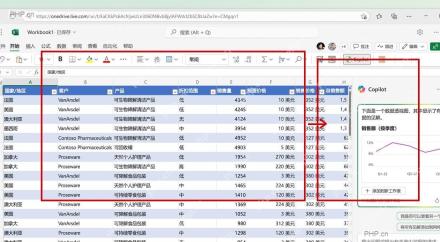
先把销售、库存、项目、客户、考勤这类明细数据放到同一块连续区域里,第一行留好对应的字段名,别把大标题、备注内容、空白行插在数据中间。选中整片数据区域,按 Ctrl+T 就能一键转成 Excel 标准表格,这样 Copilot 更容易识别出「日期、分类、产品、金额、数量、评分」这类不同属性的字段。看到表格自带筛选箭头,右侧自动弹出 Copilot 洞察卡片,就说明数据范围已经被正常识别了。
第二步:打开 Excel 里的 Copilot
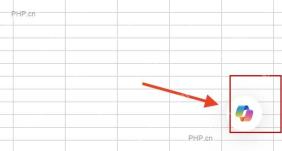
数据准备完,直接在 Excel 顶部功能区,或者侧边的浮动入口找 Copilot 图标点开就行。这个入口位置不是固定的:窗口拉窄的时候可能只显示彩色的 Copilot 图标,窗口拉宽就会直接显示在功能区按钮栏里。要是按钮点不动,先排查下账号状态、订阅许可证、文件存储位置,还有公司的组织策略有没有相关限制。
第三步:允许编辑并选择工作方式
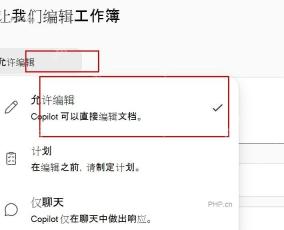
第一次让 Copilot 修改、生成工作簿内容的时候,Excel 会弹出选项让你选使用模式。想要它直接生成图表、插入公式、整理数据甚至新建工作表,就选「允许编辑」;只需要它给你讲数据逻辑、出分析思路、纯文字答疑的话,选「仅聊天」就够了。处理重要文件之前,建议先另存一份副本,再让 Copilot 往里面写内容,避免原文件被意外改动。

Microsoft Copilot是微软推出的AI助手,整合于Windows、Edge、GitHub及Microsoft 365等产品中。它内置于Word、Excel、PowerPoint、Outlook和Teams等应用,通过大型语言模型与Microsoft Graph中的组织数据(如文件、邮件)相结合,提供文档起草、数据分析、会议总结等上下文感知的智能协助,旨在提升工作效率与创造力。
第四步:用具体问题让 Copilot 分析数据
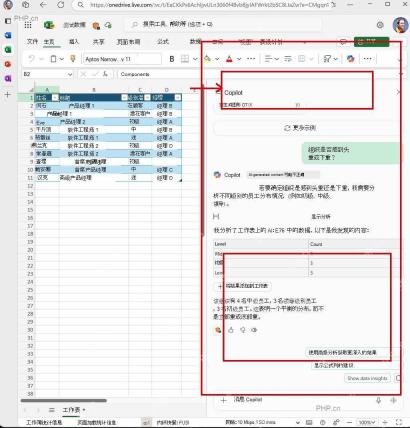
别在 Copilot 面板里只输一句「帮我分析一下」,尽量把问题写得和实际业务需求对齐,比如直接问「按产品类别汇总销售额并指出增长最快的类别」「找出评分低但销量高的产品」「用折线图展示最近 12 个月销售趋势」「把异常订单列出来并说明可能原因」。问题描述得越具体,它返回的表格、图表、分析结论越贴合需求,拿过来就能直接复用。
如果结果里带出了图表、透视汇总或者分析文字,先核对下用到的字段范围、筛选条件、数值单位对不对,确认没问题再决定要不要插到当前工作簿里。碰到特别复杂的数据集,别光看它给的最终结论,可以接着追问「这个结论用了哪些字段」「能不能按地区拆开统计」「请列出前三个异常值」,一步步把 AI 给的洞察落到可复查的明细上,避免出错。
这个功能真正省时间的点,不是让 AI 替你做判断,而是让它先把数据里值得深挖的方向先筛出来。只要把表头理清楚、提问说具体、拿到结果再核对一遍,Excel 的 AI 分析功能就能从偶尔尝鲜的新功能,变成你日常处理复杂表格的稳定常用工具。


