


excel删重复行最快的方法,就是先选中要处理的数据区域,点开顶部「数据」选项卡点「删除重复项」,按需勾选用来判断重复的列,确认之后excel会自动保留每组重复内容的第一条,删掉后面的重复行。平时整理客户名单、销售明细、库存表的时候用这个功能,比手动筛选再一行行删稳妥太多。
动手之前最好先复制一份原文件,或者把待处理的数据单独挪到新工作表里。删除重复项是直接修改源数据的操作,点完确定虽然能按Ctrl+Z撤销,但如果是大表或者多人协作的文件,提前备份能省好多没必要的麻烦。
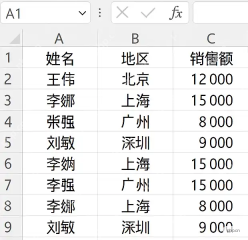
第一步:先判断要按哪些列去重
先想清楚你用什么规则判定重复。比如姓名、地区、销售额三列完全一致,才算是同一条重复业务记录;要是只按姓名去重,很容易把同名但所属地区、交易金额不一样的正常记录误删掉。
如果要删的是整行完全重复的内容,建议把表头和所有数据列一起选中,这样Excel会把所有列都纳入判定范围,只有整行内容全一样的记录才会被删掉。只有处理客户手机号、订单号这类本身就是唯一值的字段时,才适合只选某一列当判定标准。
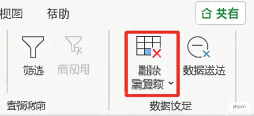
第二步:进入数据选项卡里的删除重复项
选好数据区域之后,切到顶部的「数据」选项卡,在「数据工具」板块找到「删除重复项」按钮。哪怕你只选中了表格里的单个单元格,Excel有时候也会自动扩展选中整片连续数据,但处理大表的时候最好手动确认选区,免得漏选相邻的列。
要是表格已经开了筛选,不用特意先关,删除重复项功能还是会按你当前选中的区域正常处理。要注意别只选中某一列就想删整行重复,不然Excel只会按这一列的内容判定,很可能把不该删的行也清掉。

本文档主要介绍如何通过python对office excel进行读写操作,使用了xlrd、xlwt和xlutils模块。另外还演示了如何通过Tcl tcom包对excel操作。感兴趣的朋友可以过来看看

第三步:勾选判断重复的列并确认
弹出「删除重复项」的设置窗口之后,先确认「数据包含标题」的勾选状态:如果你的表格第一行是字段名,一定要勾上,不然Excel会把表头当成普通数据一起处理。
接下来选用来判定重复的列:要删整行完全重复的内容就全选所有列,要按某个关键字段去重就只勾对应那列。举个例子,要是你只勾了「测试列A」,Excel就会以A列的重复值为判定标准,每组重复值只保留第一条记录。
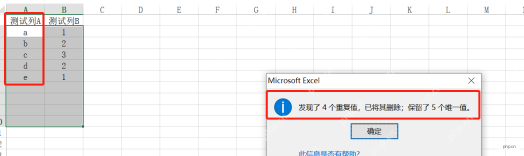
第四步:查看删除结果并核对剩余数据
点「确定」之后,Excel会弹出提示框,告诉你一共删了多少条重复项、剩下多少条唯一值。这个提示很重要,要是删掉的数量明显比你预想的多,别接着往下操作,立刻按Ctrl+Z撤销,退回上一步重新检查你勾选的判定列对不对。
去重完最好开筛选再查一遍关键列,确认有没有漏网的重复内容。像订单号、手机号、身份证号这类本身要求唯一的字段,删完之后每条就该只剩一个;但姓名、地区、销售额这类可能重复、却不一定是同一条业务的数据,得结合日期、编号或者备注再核对一遍,别光靠单个字段就直接删整行。


