


品牌型号:惠普 laptop15
软件版本:Microsoft 365
AI一键生成成品PPT☜☜☜☜☜点击生成;
系统:Windows 10
初学者在制作PPT时,常因配色不当而影响整体观感——或盲目叠加过多色彩造成视觉混乱,或所选主色调与企业/个人品牌形象严重脱节。这类问题不仅削弱演示文稿的专业质感,还可能干扰观众对核心信息的理解与认同。本期内容将聚焦Office Plus在PPT配色失衡及快速美化方面的实用解决方案。
一、Office Plus应对PPT配色失衡的策略
不少用户误以为颜色种类越丰富,PPT就越显精致。事实上,过度用色反而容易引发视觉疲劳,降低内容传达效率。
1、在动笔设计前,建议先参考优质案例,分析其排版逻辑与色彩组合方式。若仍缺乏灵感,可借助Office Plus海量资源库——平台已收录超30万套高品质PPT模板,覆盖职场汇报、学术展示、教育培训等多元使用场景。

Android一词的本义指“机器人”,Android是Google于07年11月5日宣布的基于Linux平台开源手机操作系统名称,该平台由操作系统、中间件、用户界面和应用软件组成。在国内,联想、戴尔、多普达、飞利浦、中兴、三星、摩托罗拉、等厂商已经推出基于Android平台的智能手机。 在3G应用开发领域,Android的发展前景不容小视,也将会成为未来主流的手机操作系统。
 图1:Office Plus 模板库
2、Office Plus精选模板普遍具备科学的色彩体系,适配性强。如图2所示案例,以绿色为视觉锚点,搭配浅米色背景,构建出和谐统一的单色系风格,整体呈现简洁而不失活力。只需点击页面中的【创建】按钮,即可一键下载至本地,后续支持自由编辑文字、图表等内容模块。
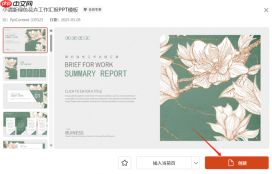 图2:创建
图2:创建
3、此外,Office Plus内置智能美化工具,涵盖全文换肤、全文换色、字体统一对齐等功能。即使当前模板配色未达预期,也能通过这些快捷操作即时优化整体视觉调性,让PPT瞬间焕发专业气质。
 图3:一键美化
二、Office Plus高效美化PPT的操作指南
提升PPT视觉表现力,是增强信息说服力的关键环节。下面将以Office Plus的【一键美化】功能为核心,详解具体操作路径。
1、打开待优化的演示文稿,在顶部菜单栏中选择【全文换肤】,随后在右侧属性面板中展开下拉菜单,依据权限设置、应用场景或色彩倾向筛选合适模板,确认后即可完成整套版式的无缝切换,显著提升画面协调度与专业度。
 图4:全文换色
2、【全文换色】功能可批量调整除背景外的所有元素色彩,包括正文、标题、文本框填充色、图表配色等。点击该按钮后,系统将实时预览多种配色方案,选定心仪风格并应用,即可实现全篇色彩风格的一致性升级。
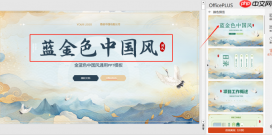 图5:模板预览
3、字体混搭同样是影响PPT美观的重要因素。此时可启用【统一字体】功能,一键设定全文默认字体样式。Office Plus还按风格维度对字体进行了精细归类,如商务总结风、清新文艺风、国潮宣传风等,便于用户精准匹配主题调性,进一步强化PPT的整体表现力与专业水准。
 图6:统一字体
以上即为本期关于Office Plus解决PPT配色混乱及实现高效美化的完整解析。务必重视色彩搭配这一基础却关键的设计环节。当面对配色难题时,Office Plus无疑是值得信赖的助手——它不仅提供涵盖中国风、卡通风、商务风、渐变风等多类美学取向的丰富模板,更以智能化工具大幅降低美化门槛,满足不同用户的多样化创作需求。





