





品牌型号:联想 thinkbook15
系统:Windows 10
软件版本:Microsoft Word
Microsoft Word 是一款高效实用的文档编辑工具,在日常办公与学习中应用极为广泛。其丰富的图形处理功能,如插入箭头、标注说明等,能显著提升文档的专业性与可读性。其中,如何在箭头上添加文字、以及如何清除各类箭头符号,是许多用户常遇到的操作需求。本文将围绕这两个核心问题,提供清晰、可复现的操作指南。
一、Word 箭头上面怎么打字
Word 中的箭头本身不支持直接输入文字,必须通过“箭头图形 + 文本框”组合实现视觉上的“箭头上写字”效果。具体操作如下:
1、新建 Word 文档,在顶部菜单栏点击【插入】→【形状】,从下拉列表中选择所需箭头样式(推荐选用线条较粗、端点清晰的箭头,便于后续文字对齐)。
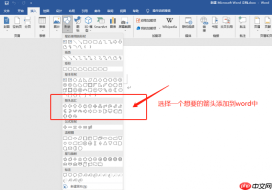 图片1:在word中插入箭头
2、插入后,可自由拖动调整箭头大小、旋转角度,并通过【绘图工具-格式】选项卡设置填充色、轮廓颜色及粗细等属性,使其更贴合文档风格。
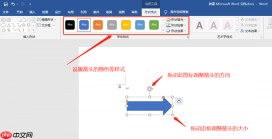 图片2:设置word箭头的样式
3、再次进入【插入】选项卡,点击【文本框】→【绘制文本框】(或选择“简单文本框”),在文档空白处拖出一个适中文本框区域。
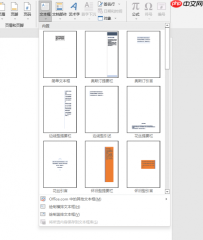 图片3:在word中插入简单文本框
4、在文本框内输入所需文字,随后将其拖动至箭头正上方或合适位置;此时文字可能被边框遮挡或排版松散,需进一步优化。
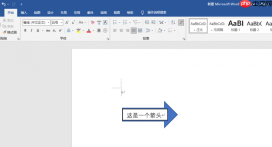 图片4:在word箭头上输入想要的文字

5、选中文本框,右键选择【设置形状格式】,在右侧窗格中依次关闭【填充】(设为“无填充”)和【线条】(设为“无线条”),使文本框完全透明,仅保留文字。
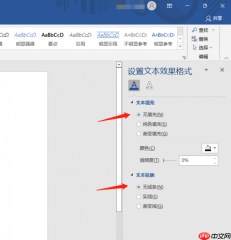 图片5:设置word文本框格式
6、按住 Ctrl 键,依次单击选中箭头与文本框,右键选择【组合】→【组合】,使二者绑定为一个整体图形,便于统一移动、缩放与排版。
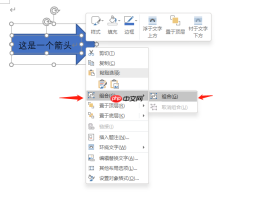 图片6:组合文本框和箭头让其成为一个图形
以上即为在 Word 箭头上呈现文字的标准流程——本质是视觉合成,而非原生功能。掌握该技巧后,还可灵活迁移至流程图、示意图、教学课件等多种场景。
二、Word 箭头符号怎么去掉
Word 中的“箭头”实际分三类:手动插入的图形箭头、键盘输入的符号箭头(如 →、⇒)、以及系统自动生成的格式标记箭头(如段落标记 ¶、制表符 →)。去除方式各不相同:
1、手动插入的图形箭头
直接用鼠标单击选中该箭头(四周出现控制点),按键盘 Delete 或 Backspace 键即可彻底删除。
2、换行/段落末尾的格式标记箭头(¶ 或 →)
这类符号属于非打印编辑标记,不影响打印输出,仅用于辅助排版。若希望隐藏,有两种方式:
- 临时隐藏:点击【开始】选项卡 →【段落】组中的【显示/隐藏编辑标记】按钮(图标为 ¶),一次点击即全部收起;再点一次恢复显示。
- 永久关闭:点击【文件】→【选项】→【显示】,在“始终在屏幕上显示这些格式标记”区域,取消勾选【段落标记】及其他相关项(如制表符、空格等),点击【确定】生效。
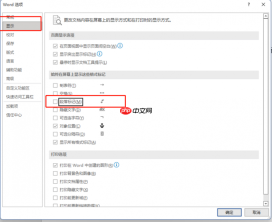 图片7:在word选项中取消段落标记
三、Word 箭头符号去不掉怎么办
若已关闭段落标记仍可见类似箭头,或文档中存在大量符号箭头(如 →、←、↑、↓),可借助【查找和替换】功能批量清除:
1、按 Ctrl + H 打开【查找和替换】对话框,点击【更多】展开高级选项;
2、将光标定位到【查找内容】框,点击【特殊格式】→【段落标记】(对应 ¶);
若需清除其他符号箭头,可切换为【手动换行符】或直接复制粘贴符号(如 →)到查找框;
3、【替换为】框保持空白,点击【全部替换】。
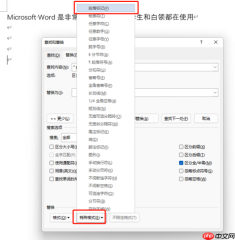 图片8:替换特殊格式-段落标记
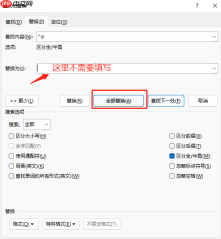 图片9:全部替换
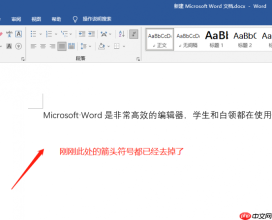 图片10:word箭头符号通过替换功能去掉
执行完毕后,所有匹配的箭头符号将被一次性移除,文档界面立即清爽简洁。
本文系统梳理了 Word 中“箭头上加字”与“箭头符号清除”的完整操作路径,兼顾实用性与兼容性(适配 Windows 10 + ThinkBook15 + 当前主流 Word 版本)。建议用户根据实际箭头类型对症操作,避免误删关键格式标记。如需进一步提升排版效率,可访问 Microsoft 官方支持中心或 Microsoft 365 中文官网获取权威教程与更新资讯。


