





excel是每位办公人员的常用工具之一。熟练掌握其功能,有助于提升数据处理效率。在实际工作中,常需判断两列文本内容是否一致。本文将介绍两种实用方法:一种依托excel内置基础功能实现快速可视化比对,另一种通过函数精准返回比对结果。
- 一、利用Excel基础功能对比两列文字是否相同
面对大批量文本比对需求,无需编写公式,仅靠界面操作即可高效完成。
方法一:定位条件法(识别行间差异)
- 打开目标Excel文件,选中需比对的两列数据区域(如A1:B100);
- 点击顶部菜单栏【开始】→【查找和选择】→【定位条件】;
- 在弹出窗口中勾选【行内容差异单元格】,点击【确定】;
- Excel会自动选中所有“本行内两列值不一致”的单元格,此时可点击【填充颜色】按钮,为其设置醒目底色,便于快速识别差异项。
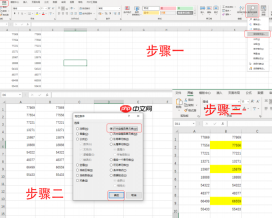 图片一:定位条件步骤及完成效果
方法二:条件格式法(高亮重复或唯一值)
- 同样选中两列数据区域(如A1:B100);
- 点击【开始】→【条件格式】→【突出显示单元格规则】→【重复值】;
- 在弹窗中设定显示样式(如浅红色填充+深红色文字),点击【确定】;
- 系统将自动为两列中完全相同的值(跨列匹配)添加统一标识,直观呈现共通内容。
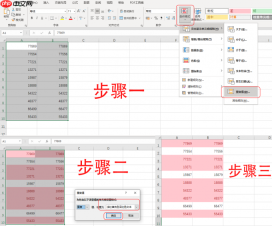 图二:条件格式流程及完成步骤
- 二、使用函数对比两列文字是否相同
当需要生成结构化比对结果(如“相同/不同”标签),推荐使用IF结合COUNTIF函数组合,兼顾兼容性与可读性。
-
假设需比对A列与B列,结果输出至C列。在C2单元格输入以下公式:
=IF(COUNTIF(B$2:B$11,A2)>0,"相同","不同")
此公式含义为:若A2的值在B2:B11范围内存在,则返回“相同”,否则返回“不同”。
按Enter确认后,将鼠标移至C2右下角,待光标变为“+”形时,双击或拖拽填充至C11,即可批量完成整列比对。
-
如需双向验证(即同时标注A有B无、B有A无、两者共有),可扩展为:
- C2(A列在B列是否存在):
=IF(COUNTIF(B$2:B$11,A2)>0,"存在","A独有") - D2(B列在A列是否存在):
=IF(COUNTIF(A$2:A$11,B2)>0,"存在","B独有")
- C2(A列在B列是否存在):

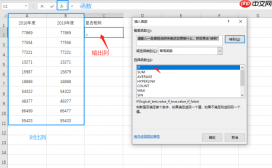 图三:if函数的位置
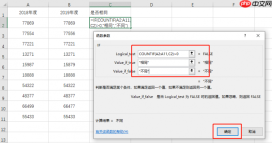 图四:if函数对话框填写函数式
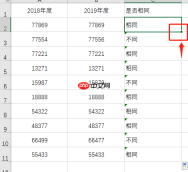 图五:对比完成后的效果
三、制作Excel数据对比图表增强表达力
纯文本比对结果虽准确,但缺乏视觉冲击力。借助图表可更清晰展现数量级差异。
- 以年度收入对比为例,选中含年份与数值的源数据区域(如A1:C13);
- 点击【插入】→【推荐的图表】旁的柱形图图标 → 选择【簇状柱形图】;
- Excel将自动生成并关联图表,支持实时更新数据、调整坐标轴及添加数据标签,大幅提升汇报专业度。
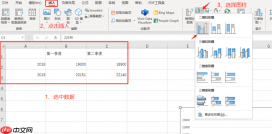 图六:数据对比图选项
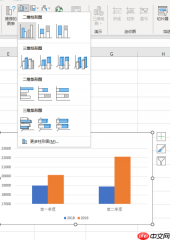 图七:柱形图选择
以上即为Excel中对比两列文字是否相同的两类主流方案——界面操作快捷直观,函数应用灵活可控。根据实际场景选择合适方式,可显著提升日常办公效率。更多Microsoft 365高效技巧,欢迎访问官方中文资源平台。


