





品牌型号:联想 小新-15are 2020
系统:Windows 11
软件版本:Microsoft 365
不少用户在日常使用 Microsoft 365 时,尤其是在操作 Excel 表格过程中,常会遇到一些实际应用难题,例如如何准确计算人员年龄、为何年龄公式结果异常等。本文将围绕 Excel 中计算年龄的常用函数公式展开说明,并深入解析“Excel 计算年龄结果不正确”的常见原因及解决方法,助力大家更高效、更精准地运用 Microsoft 365。
一、Excel 中计算年龄的两种常用函数公式
方法一:YEAR 函数法(年份相减)
打开 Excel 工作表,在对应列(如 A2 单元格)中输入出生日期,格式需为标准日期格式,例如“1999/1/1”;务必使用英文斜杠分隔年月日,避免中文符号或空格,否则 Excel 无法识别为有效日期。随后选中用于显示年龄的目标单元格(如 B2)。
在编辑栏中输入公式:
=YEAR(TODAY())-YEAR(A2)。其中A2代表出生日期所在单元格,TODAY()返回当前系统日期,整个公式通过提取年份并相减得出粗略年龄。注意:所有字符必须在英文输入状态下输入,包括等号、括号及逗号。
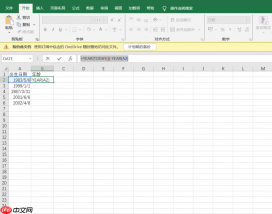 图1.输入函数按钮
- 按下回车键确认后,若结果显示为类似“1900/1/1”等日期样式,说明单元格仍为日期格式。此时需右键点击该单元格 → 选择“设置单元格格式” → 在“数字”选项卡中切换为“数值”,小数位数设为 0,点击“确定”即可恢复正常年龄数值显示。
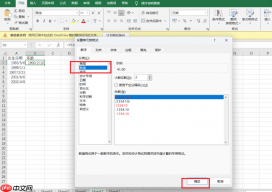 图2.单元格格式设置按钮
- 将鼠标移至已计算出年龄的单元格右下角,待光标变为实心“+”号后双击,即可自动向下填充公式,批量完成整列年龄计算。
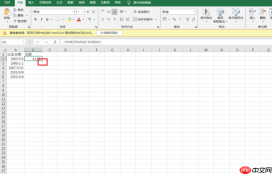 图3.下拉填充按钮
方法二:DATEDIF 函数法(精确年差)

诊断并修复涉及公式、命名范围、Power Query 刷新、数据透视表、VBA/宏保存等问题的 Microsoft Excel XLSX 工作簿
同样先选中用于输出年龄的起始单元格(如 B2)。
在英文输入状态下于编辑栏输入公式:
=DATEDIF(A2,NOW(),"Y")。其中A2是出生日期单元格,NOW()返回当前日期与时间,“Y”表示仅计算完整年份差,结果更为严谨(可自动忽略未满一年的月份与天数)。
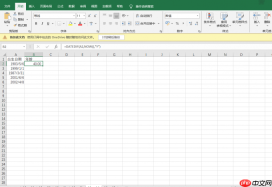 图4.函数输入按钮
- 输入完毕后按回车键确认,再双击单元格右下角完成快速填充,即可一次性生成全部人员的周岁年龄。
二、Excel 年龄公式显示异常的常见原因及应对措施
单元格日期格式不规范:若原始出生日期以文本形式录入(如“1999年1月1日”或“1999-01-01”但未设置为日期格式),Excel 将无法参与任何日期运算。应统一采用系统可识别的日期格式(如“2022/01/01”),并在输入前将目标列设置为“日期”格式,或使用“数据”→“分列”功能进行格式校正。
函数参数填写有误:如
DATEDIF函数对参数顺序敏感,错误写成=DATEDIF(NOW(),A2,"Y")将导致负值或错误提示#NUM!;又如YEAR()函数遗漏括号或错用引号,均会造成公式失效。务必核对语法结构与参数位置是否准确。日期格式存在隐性不一致:尽管表面都显示为“2022/1/1”,但部分数据可能因导入或复制粘贴而被识别为文本。可通过
ISNUMBER()函数辅助判断(如=ISNUMBER(A2)返回 FALSE 即为文本),再用DATEVALUE()转换。单位理解偏差引发误差:若误用
(TODAY()-A2)/365类似公式,虽能得出带小数的年龄值,但未考虑闰年及每月天数差异,结果仅为近似值,不适合正式统计场景。建议优先选用DATEDIF(...,"Y")获取整年年龄,或结合"YM"、"MD"参数获取剩余月数与天数。
三、总结
本文系统梳理了 Excel 中两种主流的年龄计算方式——基于 YEAR 的简易年份差法与基于 DATEDIF 的精准周期差法,并针对“年龄显示错误”这一高频问题,从格式识别、参数设定、数据类型、单位逻辑四个维度进行了归因分析与实操指导。掌握这些技巧,不仅能提升 Microsoft 365 的使用效率,更能增强数据处理的准确性与专业性。Microsoft 365 功能全面、响应迅速,是现代办公不可或缺的智能协作平台。


