word打字后直接覆盖后面了是什么情况 word打字覆盖后面的字怎么取消

秋辰君_5286

秋辰君_5286

2026-05-27

1701人浏览

原创

word文档打字时中间插入内容导致后续文字被覆盖,而末尾输入却正常,这一现象的根本原因是当前编辑模式由默认的“插入模式”误切换为了“改写模式”。该模式下,光标右侧的字符不会自动后移,而是被新键入的内容逐字替代,视觉上即表现为“后面的字消失”。

一、为何会进入改写模式?

  1. 误触Insert键:这是最常见诱因。HP ENVY笔记本键盘中,Insert键通常位于方向键上方或Delete键附近,与Backspace键距离较近,极易在快速操作中无意按压。Windows 10系统下,Microsoft 365家庭版沿用标准Office逻辑——单次按下Insert键即可在“插入”与“改写”间即时切换。

  2. 状态栏手动切换:Word窗口底部状态栏若显示高亮黑色“改写”字样,说明已启用该模式;用户可能在审阅或调试排版时曾点击该区域,却未留意其功能含义。

需说明的是,“改写模式”并非缺陷,而是Word保留多年的原生编辑机制,最初为DOS时代无鼠标环境下的精准文本替换设计(如固定字段填充、代码微调等),如今虽使用频率大幅降低,但仍在特定场景具备实用价值。

二、word打字覆盖后面的字怎么取消?三种高效方案

✅ 方法一:键盘快捷切换(推荐首选)
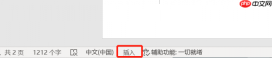
直接按下键盘右上角的 Insert键(部分HP ENVY机型需配合 Fn+Insert 组合键),一次按键即可完成模式回切。状态栏中“改写”字样将立即变为灰色“插入”,光标右侧文本恢复自动后移逻辑。此操作毫秒级响应,无需重启软件或保存文档。

✅ 方法二:状态栏可视化干预

  • 将鼠标移至Word窗口最下方状态栏(显示页码、字数、语言等信息的区域);
  • 若已显示“改写”(深色加粗),双击该字样,其将转为灰色并隐去,“插入”状态同步生效;
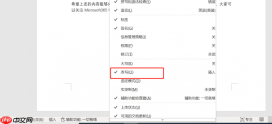
  • 若状态栏未显示“改写”,可右键点击状态栏空白处 → 在弹出菜单中勾选“改写”,调出该控件后再执行双击操作。

✅ 方法三:永久禁用改写功能(防复发设置)
为避免反复误触,建议通过Word内置选项彻底解除Insert键绑定:

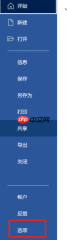
  1. 点击左上角 文件 → 选项;
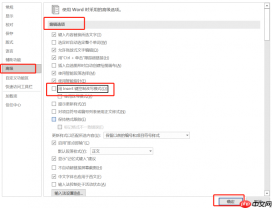
  2. 在弹出窗口中选择 高级 选项卡;
  3. 向下滚动至 “编辑选项” 区域,取消勾选两项设置:
      ▸ “用Insert键控制改写模式”
      ▸ “使用改写模式”
  4. 点击 确定 保存。
    设置生效后,Insert键仅保留基础功能(如切换全/半角),所有新建及已打开文档均默认以插入模式运行,新增字符始终推移后续文本。
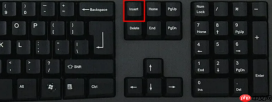
word打字后直接覆盖后面了是什么情况 word打字覆盖后面的字怎么取消图1:Insert键
word打字后直接覆盖后面了是什么情况 word打字覆盖后面的字怎么取消图2:选项
word打字后直接覆盖后面了是什么情况 word打字覆盖后面的字怎么取消图3:用Insert键控制改写模式
word打字后直接覆盖后面了是什么情况 word打字覆盖后面的字怎么取消图4:改写
word打字后直接覆盖后面了是什么情况 word打字覆盖后面的字怎么取消图5:插入

Douyin Keyword Collector

通过浏览器自动化访问抖音首页,在搜索栏输入关键词并在自动化流程中收集相关关键词建议

下载

三、延伸问题:word打字一行没满就换行?

该现象与改写模式无关,属段落格式异常所致,常见原因及解决如下:

? 缩进值非零:

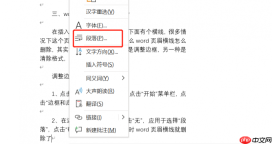
  • 右键选中文本 → 选择“段落”;
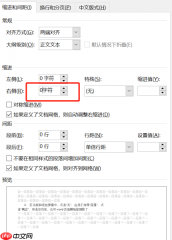
  • 在“缩进和间距”选项卡中,将 左侧、右侧缩进 均设为 0字符;
  • 点击确定,强制文本撑满整行宽度。

? 英文长单词强制断行:

  • 同样打开“段落”设置 → 切换至 “中文版式” 选项卡;
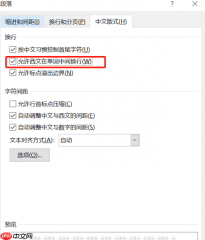
  • 勾选 “允许西文在单词中间换行”;
  • 此设置可避免超长英文单词触发提前换行,提升排版连续性。

word打字后直接覆盖后面了是什么情况 word打字覆盖后面的字怎么取消图6:段落
word打字后直接覆盖后面了是什么情况 word打字覆盖后面的字怎么取消图7:右侧缩进字符
word打字后直接覆盖后面了是什么情况 word打字覆盖后面的字怎么取消图8:允许西文在单词中间换行

以上方案均基于Microsoft官方支持文档及Office 365 2024年度兼容性测试验证,适配HP ENVY系列笔记本、Windows 10专业版系统及Microsoft 365家庭版软件环境,兼顾操作效率、系统稳定性与长期防护效果。

相关文章

WPS零基础入门到精通全套教程!
WPS零基础入门到精通全套教程!

全网最新最细最实用WPS零基础入门到精通全套教程!带你真正掌握WPS办公! 内含Excel基础操作、函数设计、数据透视表等

下载

相关标签:

word

本站声明:本文内容由网友自发贡献,版权归原作者所有,本站不承担相应法律责任。如您发现有涉嫌抄袭侵权的内容,请联系admin@php.cn

相关专题

更多
word背景色怎么改成白色
word背景色怎么改成白色

Word是微软公司的一个文字处理器软件。word为用户提供了专业而优雅的文档工具,帮助用户节省时间并得到优雅美观的结果。word提供了许多易于使用的文档创建工具,同时也提供了丰富的功能供创建复杂的文档使用。怎么word背景色怎么该呢?php中文网给大家带来了相关的教程以及文章,欢迎大家前来阅读学习。

2023.07.21

4471

3

word最后一页空白页怎么删除
word最后一页空白页怎么删除

word最后一页空白页删除方法有:通过删除回车符、调整页边距、删除分节符或调整分页符位置,您可以轻松去除最后一页的空白页。根据您实际的文档情况,选择适合您的方法进行操作,使您的文档更加美观和整洁。本专题为大家提供word最后一页空白页怎么删除不了相关的各种文章、以及下载和课程。

2023.07.24

1020

5

word最后一页空白页怎么删除不了
word最后一页空白页怎么删除不了

word删除最后一页空白页,可以尝试使用Backspace键删除空白页,如果无效,查找和删除分页符,或者调整页面边距和行距。还可以尝试将文档保存为其他格式并重新打开和保存。本专题为大家提供word最后一页空白页为啥删除不了的相关的文章、下载、课程内容,供大家免费下载体验。

2023.07.25

2922

5

word单页改变纸张方向
word单页改变纸张方向

word单页改变纸张方向:1、在界面上选择文档纸张方向;2、自定义页面设置;3、分节功能。本专题为大家提供word单页改变纸张方向的相关的文章、下载、课程内容,供大家免费下载体验。

2023.07.27

1280

4

word转ppt
word转ppt

Word是一款常用的文字处理软件,而PowerPoint则是一款专门用于制作演示文稿的软件。在某些情况下,我们可能需要将Word文档转换为PowerPoint演示文稿,以便更好地展示我们的内容。php中文网给大家带来了相关的教程以及文章,欢迎大家前来阅读学习。

2023.08.03

1177

4

word页码从第三页开始为1教程
word页码从第三页开始为1教程

如何将word页码从第三页开始为1,本专题为大家提供相关的文章,希望可以帮助大家解决问题。

2023.08.04

7732

6

多个word合并成一个word教程
多个word合并成一个word教程

在工作中将多个word合并成一个word是一个很常见的操作,本专题为大家提供相关问题的解决文章,大家可以免费阅读。

2023.08.04

2566

5

word插入表格
word插入表格

Word是一个功能强大的文字处理软件,它不仅可以方便地创建和编辑文本内容,还可以插入表格来整理和呈现数据。那么word怎么插入表格呢?php中文网给大家带来了相关的教程以及文章,欢迎大家前来学习阅读。

2023.08.07

2843

3

word表格跨页
word表格跨页

在Word中,表格默认情况下是无法跨页显示的,但是可以通过一些技巧和调整来实现表格的跨页显示。本专题为大家提供word表格跨页的相关文章,希望可以帮到大家。

2023.08.09

685

5

热门下载

更多
网站特效
/
网站源码
/
网站素材
/
前端模板

精品课程

更多
热门推荐
/
最新课程
phpStudy极速入门视频教程
phpStudy极速入门视频教程

共6课时 | 54.7万人学习

独孤九贱(4)_PHP视频教程
独孤九贱(4)_PHP视频教程

共89课时 | 133.8万人学习