





虽然word作为日常办公不可或缺的工具,但在实际使用中仍常遇到各类显示与编辑问题,例如表格不可见、段落格式异常、标题层级错乱等。本文聚焦于两个高频场景:如何在word中隐藏表格,以及隐藏后如何快速还原,结合microsoft 365最新版本(适配windows 10家庭中文版及华为matebook 14设备),提供清晰、可操作的解决方案。
一、Word中隐藏表格的操作方法
在Word中插入表格有助于提升文档结构化程度与信息呈现效果。而“隐藏表格”并非删除,而是使其内容不被视觉识别,适用于临时屏蔽非关键数据或美化排版。具体步骤如下:
- 首先确保系统未启用全局“隐藏文字”功能:点击【文件】→【选项】,打开Word选项窗口;切换至【显示】选项卡,取消勾选【隐藏文字】复选框,最后点击【确定】保存设置。
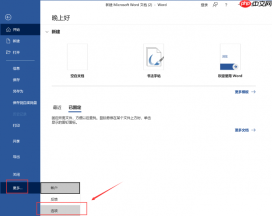 图片1:打开word选项
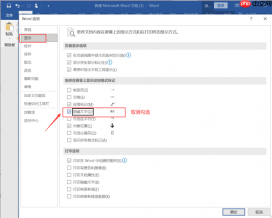 图片2:取消勾选隐藏文字
- 返回文档界面,用鼠标完整选中目标表格(可拖选或点击表格左上角十字箭头全选);在【开始】选项卡中,点击【字体】组右下角的小箭头图标,调出【字体】设置对话框。
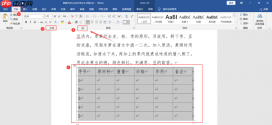 图片3:打开字体组扩展图标
- 在弹出的【字体】对话框中,切换到【字体】选项页,在【效果】区域勾选【隐藏】,点击【确定】即可完成隐藏操作。此时表格将从页面中消失,但其所在位置仍保留段落占位符。
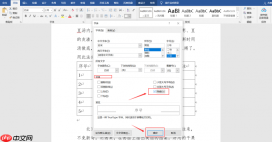 图片4:选中隐藏效果
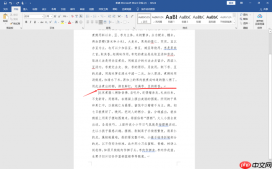 图片5:隐藏效果
二、Word中隐藏表格的恢复方式
当需要重新显示已被隐藏的表格时,无需重建或复制粘贴,只需反向操作即可精准还原。推荐以下两种高效方法:
- 定位还原法:将光标移至该表格上方或下方紧邻的段落标记处(即回车符位置),右键单击,选择【字体】;在打开的对话框中,取消勾选【隐藏】选项,确认后表格立即可见。
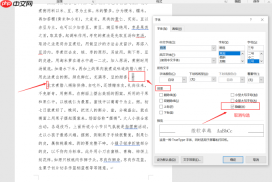 图片6:取消隐藏

-
全局还原法:按下
Ctrl + A全选整篇文档,此时被隐藏的表格也会被一同选中(尽管不可见);右键任意位置调出【字体】设置框,检查【效果】区中的【隐藏】是否处于勾选状态,若已勾选则取消之,点击【确定】即完成全部隐藏内容的恢复。
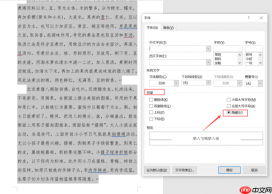 图片8:全选全文后取消勾选
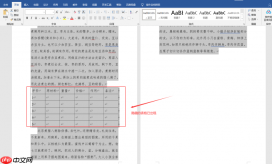 图片9:隐藏表格恢复
三、Word中隐藏表格边框线的技巧
有时用户并非想完全隐藏表格,而是希望去除边框以实现更自然的文字融合效果(如简历排版、图文混排等)。此时应使用【边框和底纹】功能而非“隐藏文字”:
选中目标表格 → 右键选择【表格属性】→ 点击左下角【边框和底纹】按钮 → 在新窗口中切换至【边框】选项页 → 将【设置】改为【无】→ 点击【确定】。
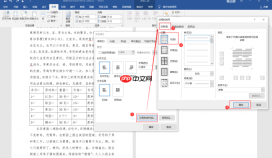 图片10:选择边框和底纹
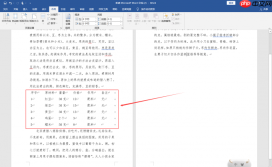 图片11:word表格无边框效果
四、结语
掌握Word中表格的隐藏与恢复逻辑,不仅能提升文档处理效率,还能增强对格式控制的底层理解。无论是通过字体效果实现内容级隐藏,还是借助边框设置达成视觉级简化,本质都是对显示属性的精细调节。以上方法已在Microsoft 365(Windows 10平台)环境下实测验证,兼容华为MateBook 14等主流设备。如遇其他格式异常问题,欢迎查阅Microsoft 365中文官网获取权威支持。


