





品牌型号:华硕k555l
操作系统:Windows 10(64位)
AI一键生成成品PPT☜☜☜☜☜点击生成;
软件环境:Microsoft 365 个人版
箭头作为极具引导力的视觉元素,在PPT设计中被广泛应用,能有效强化页面的方向逻辑与视觉焦点。那么,如何在PPT中添加箭头指引?又该如何灵活调整箭头的朝向?本文将围绕这两个核心问题,为大家详细讲解操作步骤与实用技巧。
一、PPT中如何添加箭头指引
与插入其他图形元素类似,制作箭头指引需借助“插入”选项卡下的“形状”功能。
1. 插入 → 形状
如图1所示,在顶部菜单栏点击“插入”,再选择“形状”,其下拉菜单中列出了多种图形类别。在“线条”分类下,即可找到各类标准箭头样式,包括单向箭头、双向箭头、弯曲箭头等,满足不同场景需求。
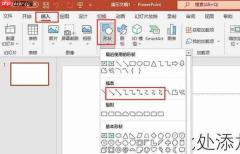 图1:插入-形状
2. 自定义箭头外观
插入箭头后,可通过上方“绘图工具-格式”选项卡中的“形状样式”“形状轮廓”“形状效果”等功能,对箭头的颜色、填充、边框及整体质感进行精细化调整。
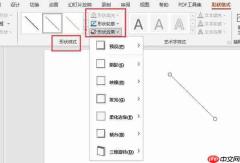 图2:箭头样式
3. 调整轮廓属性
“形状轮廓”支持设置箭头线条的颜色、粗细、虚实线型,以及起点/终点的箭头类型(如空心箭头、实心箭头、菱形箭头等),从而提升专业度与表现力。
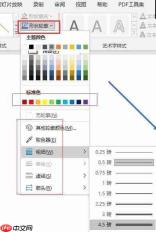 图3:形状轮廓
4. 添加立体效果
通过“形状效果”可为箭头添加阴影、倒影、发光或三维棱台等视觉特效,增强层次感与现代感,让指引更醒目、更具设计感。
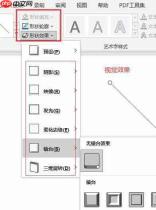 图4:立体效果
二、PPT箭头如何更改方向

调整箭头方向有两种常用方式:自由拖拽微调,或精确数值控制。
1. 快速打开格式设置面板
如图5所示,选中目标箭头后,右键点击,在弹出的快捷菜单中选择“设置形状格式”,即可唤出右侧属性设置窗格。
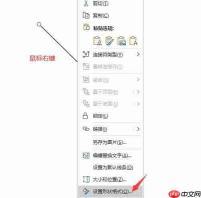 图5:设置形状格式
2. 使用旋转功能精准定向
在右侧“设置形状格式”面板中,切换至第三个标签页——“大小与属性”,找到“旋转”选项,直接输入角度值(如45°、90°、180°等),即可实现毫秒级精准转向。
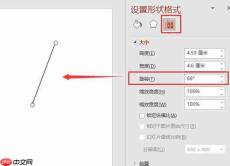 图6:旋转箭头
3. 一站式完成多维美化
若前期未设定颜色、尺寸或阴影效果,也可在此面板中统一完成所有样式配置,无需反复切换菜单,大幅提升编辑效率。
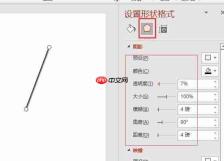 图7:设置其他效果
三、如何制作“一轴多向”式箭头结构
该类箭头常用于流程图、辐射图或中心发散型逻辑展示,操作逻辑清晰、步骤简洁。
1. 先插入主箭头
在幻灯片空白区域插入一个基础箭头,并提前设定好其颜色、粗细、端点样式等基础参数,作为后续复制与排列的基准。
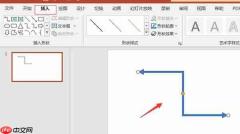 图8:插入箭头
2. 批量复制箭头对象
选中已设置好的箭头,按“Ctrl + C”复制,再连续按“Ctrl + V”粘贴多次,生成多个相同属性的副本,便于后续差异化调整。
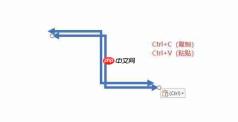 图9:复制箭头
3. 分别旋转并定位
逐一选中各副本箭头,进入“设置形状格式”→“大小与属性”页,为每个箭头设定不同旋转角度(如30°、60°、120°、240°等),使其从同一原点向外呈放射状展开,最终形成专业的一轴多向指引结构。
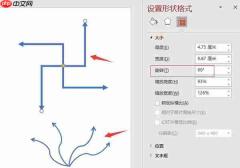 图10:旋转箭头
以上即为PPT中箭头指引的创建方法与方向调节技巧的完整解析。是否已掌握要点?若您还想深入学习PPT高级排版、动画设计,或了解Microsoft 365最新功能与使用指南,欢迎访问Microsoft 365中文官网获取权威教程与资源支持。













