





品牌型号:惠普 laptop15
软件版本:Microsoft 365
系统:Windows 10
许多用户对Word中分节符的功能认知较为模糊,因此在日常编辑中较少主动使用。实际上,分节符是实现精细化排版的关键工具,能有效解决页眉页脚不一致、纸张方向突变、多栏混排、页码格式中断等常见难题。接下来,我们将从分节符的核心用途、高效删除方式、以及在分栏排版中的实际应用三方面进行系统讲解。
一、Word中分节符的核心用途有哪些
分节符的本质是为文档创建独立的“格式控制单元”,使前后内容在页面布局、分栏、页眉页脚、页码编号等方面互不干扰:
1、点击顶部菜单栏的【布局】选项卡,展开【分隔符】下拉菜单,选择【下一页】类型插入分节符,即可强制在当前光标位置开启全新一页,并将前一节内容完全隔离。
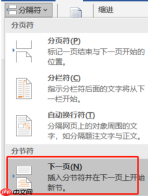 图1:下一页
2、在新插入的节中,进入【布局】→【纸张方向】,切换为【横向】,即可在同一文档中实现部分页面横排、其余页面竖排——无需拆分文件或借助PDF拼接。
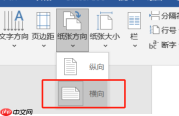 图2:纸张方向
3、分节符还支持页码体系的精准切换,例如前言用罗马数字(i, ii, iii)、正文改用阿拉伯数字(1, 2, 3)并重新计数。操作时:插入【下一页】分节符后,双击新节页脚区域,点击【链接到前一节】按钮取消高亮状态,再设置页码格式与起始编号。
 图3:链接到前一节
二、Word中如何准确、安全地删除分节符
当分节结构不再需要,或因误插导致空白页、格式错乱时,可采用以下三种可靠方式定位并清除分节符:
方法1:
启用格式标记显示——点击【开始】选项卡,在【段落】功能区中单击【显示/隐藏编辑标记】(¶图标),此时所有隐藏的分节符将以双虚线+标注文字形式显现,将光标置于其前方,按Delete键即可移除。
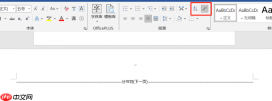 图4:显示/隐藏编辑标记

方法2:
切换至【视图】→【大纲视图】,文档结构以层级方式呈现,每处节起始点均清晰可见。选中分节符所在行(通常显示为“分节符(下一页)”等字样),直接按Delete删除,完成后点击【关闭大纲视图】返回正常编辑界面。
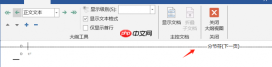 图5:大纲视图
方法3:
通过全局设置统一显示所有非打印符号——依次点击【文件】→【选项】→【显示】,勾选【显示所有格式标记】,确认后文档中所有分节符、段落标记、制表符等均自动浮现,便于批量识别与清理。
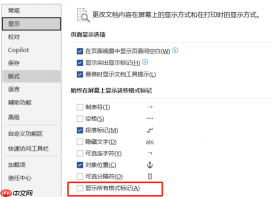 图6:显示所有格式标记
⚠️注意:删除分节符会合并前后两节,新节将继承后一节的全部格式(含页边距、栏数、页眉页脚设置等)。如需保留前一节格式,请勿直接删除,而应先在页眉页脚编辑状态下点击【链接到前一节】恢复关联,再酌情调整。
三、利用分节符实现灵活分栏排版
若仅需对文档某一段落应用两栏或三栏样式,而其他部分维持单栏,则必须借助分节符划分独立节区,避免格式污染:
1、将光标定位至需启用分栏的段落起始位置,点击【布局】→【分隔符】→【连续】,插入一个不换页的分节符,确保新节与原文档同页但格式独立。
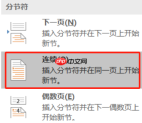 图7:连续
2、将光标移至该分节符之后(即目标内容区域内),点击【布局】→【分栏】→【两栏】,此时仅本节内容按双栏排列,前后节保持原有单栏结构。
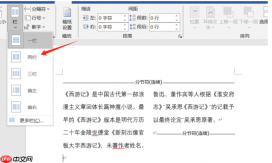 图8:分栏
3、若出现栏间文字分布不均、断行生硬等问题,可点击【更多栏】打开【栏】对话框,在其中精确设定各栏宽度、间距,并勾选【栏宽相等】或手动输入数值以适配内容密度,最后点击【确定】完成优化。
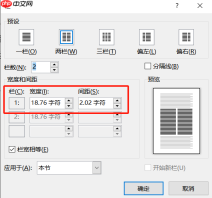 图9:宽度和间距
本期内容围绕分节符的实用价值展开,涵盖其核心功能、删除技巧及分栏实战。掌握这些操作,不仅能快速修复排版异常,更能构建层次清晰、逻辑严谨的专业文档结构。在实际写作与出版场景中,合理运用分节符,是迈向高效、规范Word排版的重要一步。


