






Linux桌面通常会在插入U盘后自动挂载;没有自动出现时,可在磁盘工具中选择正确设备并单击挂载按钮。以下以Ubuntu的GNOME桌面为例,挂载只是让现有文件系统可访问,不需要格式化U盘,也不会创建新的分区。
一、打开磁盘工具并确认设备
先插好u盘,按容量和型号识别,避免选到系统硬盘。
步骤1:按Super键搜索Disks或“磁盘”。
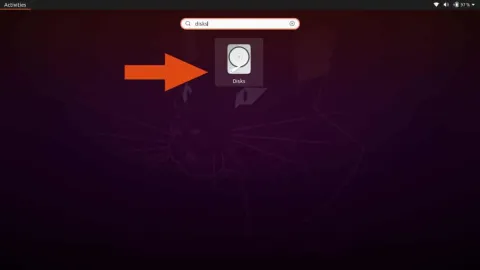
步骤2:单击搜索结果启动磁盘工具,在左侧选择目标U盘。
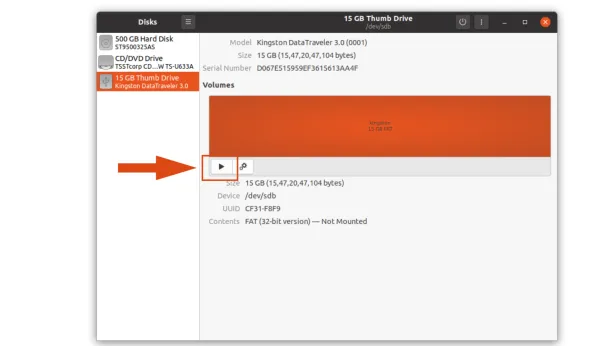
步骤3:选中要访问的卷,检查Contents。若已经显示Mounted at,说明已挂载,可直接打开对应位置。
二、挂载并打开U盘内容
多分区U盘应选择需要访问的具体卷;没有分区表的文件系统也可能直接位于整块U盘上。
步骤1:在目标卷下方单击三角形挂载按钮,需要授权时按提示输入密码。
步骤2:等待详情出现Mounted at和挂载位置;若报错,先阅读错误,不要改点格式化。

Linux 系统管理
下载
Linux 系统管理技能。避免权限陷阱、静默失败和常见运维错误,覆盖用户权限、文件系统、进程管理、网络配置等日常运维场景。触发词:Linux 管理、系统运维、权限、Shell 命令。
步骤3:在文件(Files)侧栏或挂载目录中定位该U盘。
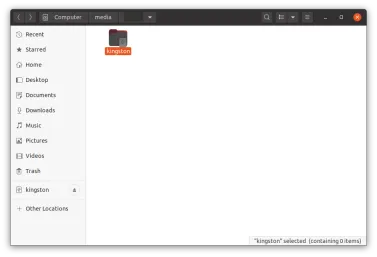
步骤4:单击U盘名称打开它,确认可以浏览原有文件;空U盘也可能没有文件。
三、未出现设备或无法挂载时检查
文件管理器没有显示,不代表必须重新分区。
步骤1:重新检查USB接口和连接,在终端运行lsblk -f,确认系统是否识别到设备及文件系统。
步骤2:若提示不支持文件系统、NTFS休眠或设备I/O错误,按具体原因处理;重要数据尚未备份时不要尝试格式化或强制修复。
步骤3:使用完毕后关闭正在访问U盘的程序,选择安全弹出或完成全部卷卸载后再拔出。





