






Linux查看分区可先运行lsblk了解磁盘与分区的层级,再用GParted或fdisk -l核对类型和大小。这里只执行信息查询;分区名、文件系统和挂载点各不相同,查看分区不需要删除、格式化或调整大小。
一、用lsblk查看磁盘与分区层级
先区分整块设备与它下面的分区。
① 打开终端,运行lsblk。
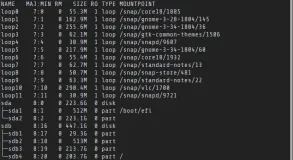
② 查看TYPE列:disk通常是整块磁盘,part是分区;按树状缩进判断分区属于哪块设备。
③ 运行lsblk -f可补充文件系统、卷标和UUID。不要仅按sda、sdb的字母顺序判断哪一块是系统盘。
二、用GParted查看分区列表
已安装GParted时,可用它查看分区;这里只读取信息,不添加任何修改操作。
① 打开GParted,需要时按提示授权;从右上角设备列表按路径、容量选择目标磁盘。
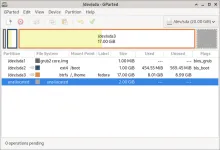
② 查看下方表格中的Partition、File System、Mount Point与Size列,区分已有分区和unallocated未分配空间。

Linux 系统管理
下载
Linux 系统管理技能。避免权限陷阱、静默失败和常见运维错误,覆盖用户权限、文件系统、进程管理、网络配置等日常运维场景。触发词:Linux 管理、系统运维、权限、Shell 命令。
③ 需要更多信息时单击目标分区,再选择Partition → Information;查看后关闭窗口,不执行删除、格式化或应用操作。
三、用fdisk只读列出分区表
带-l的命令只列出信息,不进入交互式分区修改。
① 需要分区表详情时,运行sudo fdisk -l,按提示输入密码。
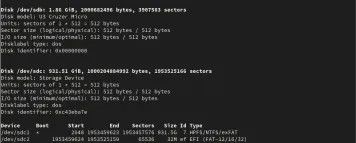
② 按磁盘标题分组,查看每个分区的起止位置、大小和类型;NVMe设备通常使用nvme0n1p1等命名。
③ 核对完成后关闭终端即可,不需要进入交互模式,也不要输入写入分区表的命令。





