






Linux打开命令行窗口可通过桌面快捷键、应用搜索或文件管理器入口完成,具体名称取决于桌面环境。终端只是命令界面,当前账户仍由登录会话决定;需要切换账户时应先确认身份,再按权限选择su或sudo登录式会话,并在操作后安全退出。
一、从桌面打开终端窗口
下面以常见的ubuntu gnome为例,其他桌面可在应用菜单搜索terminal、konsole或终端。
(1)先按Ctrl+Alt+T,Ubuntu GNOME通常会直接打开终端。若快捷键被桌面环境修改,可进入系统键盘快捷键设置核对,而不是反复按键。
(2)也可打开活动概览或应用菜单,输入terminal或“终端”,点击匹配的终端应用图标。服务器没有图形桌面时,应通过本地控制台或获授权的SSH会话登录。
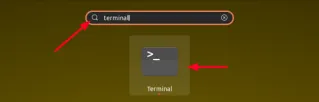
(3)需要在指定目录操作时,可在文件管理器中打开目标文件夹,再使用“在终端中打开”入口;若桌面未提供该菜单,就先打开终端再用cd切换目录。
二、确认终端和当前账户
终端窗口、Shell和登录账户不是同一概念,执行管理命令前要先确认当前身份。
(1)打开后运行whoami查看当前用户名,再执行pwd查看所在目录。提示符样式可自定义,不能只凭颜色或符号判断权限。
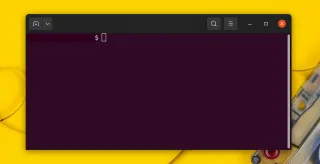
(2)使用id查看用户ID、主组和附加组;需要判断某条命令为何没有权限时,这些信息比直接加sudo更有帮助。
(3)普通提示符常以$结尾,root会话常以#结尾,但这只是惯例。涉及删除、权限或服务配置时,仍应以id -u的结果确认实际身份。
三、切换到另一个普通账户
目标账户必须已经存在,并且当前用户具备相应认证或授权条件。

Linux 系统管理技能。避免权限陷阱、静默失败和常见运维错误,覆盖用户权限、文件系统、进程管理、网络配置等日常运维场景。触发词:Linux 管理、系统运维、权限、Shell 命令。
(1)运行su - 目标用户名可尝试进入目标账户的登录式环境,短横线会加载其家目录和登录配置。系统通常要求输入目标账户密码。
(2)切换后立即运行whoami和pwd,确认用户名及家目录已经变化。只执行一条命令时,可根据组织权限策略使用sudo的用户选项,避免长时间停留在另一身份。
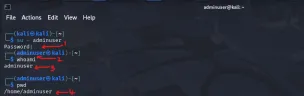
(3)输入exit或按Ctrl+D退出当前切换会话,返回上一层终端。不要直接关闭仍在执行任务的窗口,也不要共享他人的账户密码。
四、需要管理员权限时选择sudo
管理员操作应尽量限定到具体命令,只有确有需要时才进入完整root会话。
(1)执行单条管理命令时使用sudo 命令,系统验证的是当前获授权用户。先阅读命令目标和影响范围,再输入密码。
(2)确需登录式管理员环境时可运行sudo -i,完成后及时exit。与su不同,sudo是否可用由sudoers策略决定。
(3)若提示用户不在sudoers中,应联系管理员授予最小所需权限,不修改系统文件绕过控制。对远程主机切换账户时,还应保留原会话以便发生配置错误时恢复。





