






Linux可通过支持文件传输的蓝牙设备发送文件:配对设备后,在蓝牙菜单选择发送文件,指定文件与接收方,再由对方接受。以下演示Ubuntu20.04的MATE桌面与Blueman;仅能播放音频的耳机不能收文件,iPhone也不支持这种普通蓝牙文件传送。
一、准备配对和文件
接收端需要支持蓝牙文件传输,例如支持obex的android手机或电脑。蓝牙开启不等于所有文件类型都能接收。
第1步:打开双方蓝牙,并按设备说明完成配对。需要配对码时,核对两端显示后再确认。
第2步:在电脑上确定要发送的文件。文件夹可先打包为一个接收端能解压的压缩文件,避免把目录当成普通文件直接发送。
第3步:让接收设备保持附近、解锁并允许接收。文件较大时可改用局域网共享等更合适的传输方式。
二、在Blueman中指定接收方
Ubuntu的GNOME桌面也可能在设备详情中提供Send Files入口;下面的顶部托盘菜单属于MATE/Blueman,布局不同不能混用。
第1步:单击系统面板中的蓝牙图标,展开菜单。
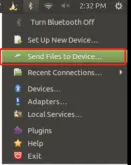
第2步:选择Send Files to Device/发送文件到设备,启动发送向导。
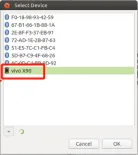
第3步:在Select Device/选择设备窗口中选中接收设备,核对名称。

Linux 系统管理
下载
Linux 系统管理技能。避免权限陷阱、静默失败和常见运维错误,覆盖用户权限、文件系统、进程管理、网络配置等日常运维场景。触发词:Linux 管理、系统运维、权限、Shell 命令。
第4步:单击OK确认接收设备。
第5步:在文件选择窗口选择要发送的文件。不同Blueman版本可能先选文件,再选择接收方,以实际向导顺序为准。
三、接受并检查传输结果
接收端可能弹出接收确认。看到发送进度窗不等于文件已经完整传完。
第1步:在接收设备上确认接受此次文件传输,不接受来源不明的请求。
第2步:在电脑的Bluetooth File Transfer窗口等待进度完成。传输过程中保持两端靠近,避免关闭蓝牙。
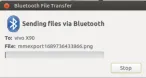
第3步:到接收设备的蓝牙接收或下载目录核对文件名和大小。
第4步:尝试打开收到的文件。失败时先检查对方是否接受、空间是否足够及设备是否支持该类文件。





