






Linux连接蓝牙耳机,需要先让耳机进入配对模式,再在蓝牙设置中选择设备,最后确认声音输出已切到耳机。以下以Ubuntu的GNOME经典设置界面为例;新版面板位置和音频配置名称可能不同,耳机是否支持麦克风取决于设备与音频栈。
一、让电脑发现耳机
先保证耳机有电,并按耳机说明书进入配对模式。仅打开耳机电源不一定等于进入配对模式。
步骤1:暂时断开耳机与其他设备的连接,或按说明书重新进入配对模式。支持多点连接的型号按其说明操作。
步骤2:在Ubuntu打开设置→蓝牙,将蓝牙开关打开,等待设备扫描。
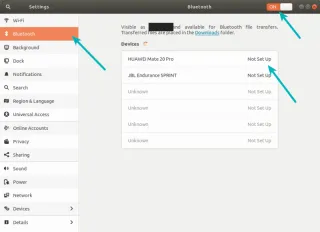
步骤3:在列表中核对耳机的实际名称,不要误选同名附近设备。未配对的项目可能显示Not Set Up。
二、配对并确认音频连接
耳机一般不需要像键盘那样输入配对码。若系统要求PIN或确认,按耳机实际提示处理,不猜通用密码。
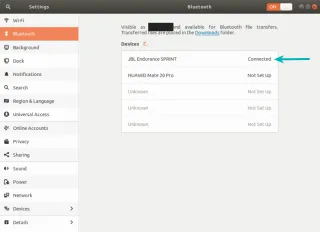
步骤1:单击目标耳机名称发起配对,按提示确认,等待状态变为Connected/已连接。
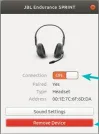
步骤2:再次打开耳机详情,确认Paired/已配对为Yes,并保持Connection/连接开启。

Linux 系统管理
下载
Linux 系统管理技能。避免权限陷阱、静默失败和常见运维错误,覆盖用户权限、文件系统、进程管理、网络配置等日常运维场景。触发词:Linux 管理、系统运维、权限、Shell 命令。
三、把声音输出切到耳机
已配对不一定代表所有应用都已使用耳机。通话模式和高保真播放的可用性随耳机与系统版本而变化。
步骤1:打开设置→声音,或在耳机详情中单击Sound Settings。
步骤2:在Output/输出中选择蓝牙耳机。若有配置选项,听音乐可优先选择设备支持的High Fidelity Playback/A2DP。
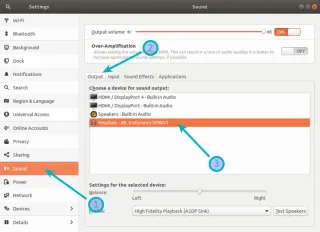
步骤3:先将耳机音量调低,避免测试声音过大。
步骤4:使用Test/测试或播放一小段音频,确认声音来自耳机。
步骤5:需要使用耳机麦克风时,再检查Input/输入和可用的通话配置。找不到设备时先确认耳机仍已连接,不必直接更换系统音频服务。





