






Linux文件管理器可通过smb://服务器地址/共享名访问Windows共享文件夹。先确认Windows已开放该目录并授予账户权限,再用共享账户密码连接;Windows登录PIN通常不能代替账户密码。新版Files和旧版Ubuntu的入口位置有所不同。
一、从新版Files连接共享
两台电脑需要网络互通。使用windows提供的共享名称,不把d盘路径或本机用户名直接当成共享名。不同方法的示例地址需要换成自己的实际地址。
1、打开Files/文件,在侧栏选择Other Locations/其他位置。
2、在底部Connect to Server/连接到服务器中填写smb://服务器IP/共享名。也可使用可解析的服务器名称。
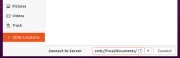
3、单击Connect/连接,等待服务器响应。
4、需要认证时选择Registered User/注册用户,填写有该共享访问权的Windows账户及密码;域账户按管理员给出的域信息填写。
5、登录后打开所需文件。只读账户不能新建或删除文件,不要因此关闭Windows密码保护或扩大所有人的权限。
二、旧版Ubuntu的连接入口
以下界面来自Ubuntu14.04的旧版Files,仅用于解释旧设备上的入口差异;与上一节任选符合自己界面的方式。
1、打开Home/主文件夹,在左侧Network区域找到Connect to Server。
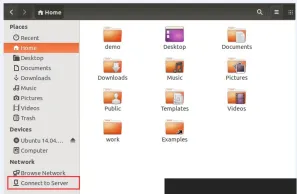
2、单击Connect to Server/连接到服务器,打开服务器地址窗口。

通过 Clawdos API 实现 Windows 自动化:屏幕捕获、鼠标/键盘输入、窗口管理、文件系统操作和 Shell 命令执行。独立版...
3、填写smb://192.168.1.100/这类服务器地址,将示例IP换成实际地址;知道共享名时可直接加在末尾。
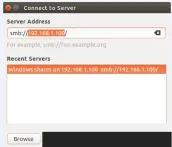
4、单击Connect/连接,等待服务器响应。
5、需要时填写共享账户认证,通过后浏览可访问的共享。
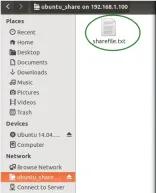
6、从服务器列表进入有权限的共享目录,例如ubuntu_share,再查看其中的文件。
三、连接失败时先核对什么
文件管理器连接属于当前用户会话内的访问,不等同于在/mnt下建立内核CIFS挂载。
1、核对服务器IP、共享名、网络和防火墙是否允许访问SMB服务;名称解析不通时,可先用实际IP连接。
2、认证失败时核对用户名、密码、域与共享权限。确认权限后仍无法访问,可让管理员检查服务器日志,不要为兼容旧设备直接启用SMB1或匿名可写。





