






Linux查看硬盘信息应区分物理磁盘、分区、文件系统、挂载点和剩余空间。lsblk适合梳理设备结构,df用于查看已挂载文件系统容量,GNOME Disks或smartctl可检查支持SMART的硬盘健康状态。读取信息通常安全,但分区、格式化和修复会改变数据。
一、用lsblk查看磁盘与分区结构
lsblk从块设备角度展示磁盘、分区、文件系统和挂载点,适合先建立整体对应关系。
步骤1:运行lsblk -f查看NAME、FSTYPE、LABEL、UUID和MOUNTPOINTS。缩进树形结构表示分区或逻辑设备隶属于上级磁盘。
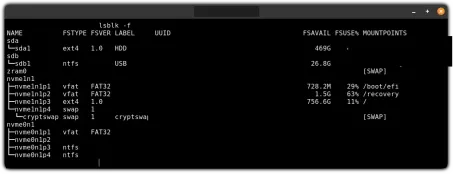
步骤2:设备名如sda、nvme0n1通常代表整块磁盘,sda1、nvme0n1p1代表分区。zram、loop和dm设备可能是压缩交换、镜像或逻辑映射。
步骤3:需要核对容量和型号时可运行lsblk -o NAME,SIZE,TYPE,FSTYPE,MOUNTPOINTS,MODEL。不要仅凭sda顺序判断某块实体硬盘,重启或硬件变化后名称可能改变。
二、用df查看文件系统剩余空间
df反映已挂载文件系统的空间使用,不等同于列出所有物理硬盘。
步骤1:运行df -h以易读单位查看Size、Used、Avail、Use%和Mounted on,优先关注根目录/、/home和实际数据挂载点。

步骤2:某个分区使用率很高时,先确认挂载点,再用du查找目录占用。不要根据df输出直接删除/dev下的设备文件。
步骤3:tmpfs是内存文件系统,overlay常见于容器,snap或loop设备也可能显示100%。是否异常要结合类型和用途判断,不能只按百分比排序。
三、在图形工具中查看SMART健康
支持SMART的SATA或NVMe设备可报告温度、自检和部分故障指标,但SMART正常也不能替代备份。

Linux 系统管理技能。避免权限陷阱、静默失败和常见运维错误,覆盖用户权限、文件系统、进程管理、网络配置等日常运维场景。触发词:Linux 管理、系统运维、权限、Shell 命令。
步骤1:在Ubuntu GNOME中打开Disks/磁盘,从左侧选择目标物理磁盘,核对型号、容量和设备路径,避免选到U盘或另一块盘。
步骤2:打开菜单中的SMART Data & Self-Tests,查看Overall Assessment、温度、通电时间和自检结果。USB转接盒可能无法传递SMART数据。
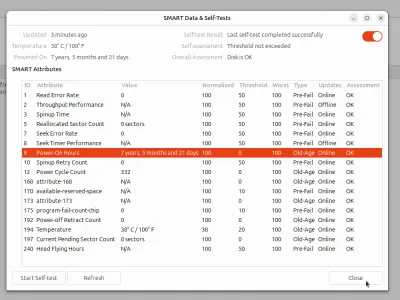
步骤3:发现重新分配扇区、待处理扇区或自检失败时,先停止不必要写入并备份重要数据,再根据硬盘类型和厂商工具进一步诊断。
四、查看命令行健康信息并避免误操作
只读查询和磁盘维护命令影响不同,执行前应确认设备路径。
步骤1:安装smartmontools后可运行sudo smartctl -a /dev/sda查看支持的SATA设备信息,NVMe设备路径可能是/dev/nvme0。先用lsblk确认再替换。
步骤2:若提示SMART不可用,检查设备协议、权限和USB桥接支持;不要为了得到结果就尝试未知的强制设备类型参数。
步骤3:fdisk、parted、mkfs、fsck可能修改分区或文件系统,不属于普通信息查询。重要数据必须有独立备份,在线文件系统的修复也应按发行版文档操作。





