






Linux使用ping命令可测试本机到目标IP的基本连通性,并查看往返延迟、丢包率和错误提示。执行前应确认地址和网络接口,测试时可限制次数,结束后结合统计结果判断链路、路由、防火墙或目标主机状态,而不能只看一行回复下结论。
一、确认目标IP和本机网络
ping之前先核对目标地址和本机是否已有可用网络,避免把输入错误当成链路故障。
运行ip -brief addr查看接口状态和本机IP,找到处于UP状态且分配了地址的有线或无线接口。若只有lo回环接口可用,应先处理网络连接。
确认目标是IPv4地址,例如192.168.1.1,或明确需要测试的公网地址。不要随意扫描无权访问的网段,也不要把网址路径、端口号写进ping目标。
需要先验证本机协议栈时可运行ping -c 4 127.0.0.1;测试局域网时优先使用网关IP,测试外网时再使用已知允许响应的公网IP。
二、执行基本ping并停止测试
Linux上的ping通常持续运行,看到多行回复后需主动停止。
第1步:在终端输入ping 192.168.1.1并回车,把示例地址替换为实际目标。出现bytes from、icmp_seq、ttl和time表示收到了对应序号的ICMP回复。
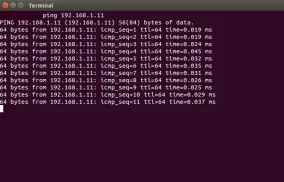
第2步:观察time后的毫秒数,它表示一次往返耗时;数值偶尔波动不一定是故障,连续大幅升高或断续丢包才需要结合网络负载继续排查。
第3步:按Ctrl+C结束持续测试。终端随后显示已发送、已接收、丢包率以及最小、平均、最大延迟等统计信息。
三、限制次数并读取统计结果
脚本或日常检查更适合限定次数,以免命令一直占用终端。
第1步:运行ping -c 4 8.8.8.8只发送4次请求;地址仍应替换为获准测试的目标。需要调整等待时间时先查看man ping,不同实现的选项可能略有差异。

Linux 系统管理技能。避免权限陷阱、静默失败和常见运维错误,覆盖用户权限、文件系统、进程管理、网络配置等日常运维场景。触发词:Linux 管理、系统运维、权限、Shell 命令。
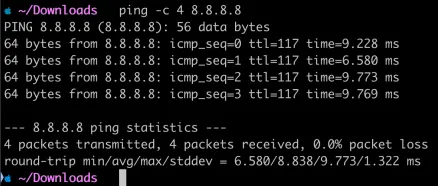
第2步:统计中的0% packet loss表示本次样本全部收到回复,并不保证应用端口一定可用。平均延迟可用于对比同一路径的变化,但不同目标之间不宜直接比较。
第3步:若使用主机名能ping通、使用IP也能ping通,说明基本解析和链路都可用;IP能通而主机名失败时,应重点检查DNS,而不是重复重启网卡。
四、根据失败提示继续排查
无回复可能来自目标禁用ICMP、防火墙过滤、路由错误或目标离线,不能等同于整台主机不可用。
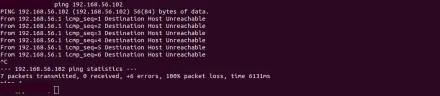
第1步:出现Destination Host Unreachable时,先检查目标是否在同一网段、默认路由是否正确,以及虚拟机或容器的网络模式是否匹配。
第2步:显示100% packet loss时,依次测试127.0.0.1、本机地址、默认网关和目标IP,以缩小故障范围。某一跳开始失败,通常比反复更换目标更有诊断价值。
第3步:若网关可达而业务仍不可用,应使用ss、curl或对应客户端检查具体端口和服务。ping只验证ICMP层面的响应,不能替代应用服务测试。





