






Win11用户账户控制只有“否”时,先检查系统是否有可用的管理员账户,以及当前是否为标准用户。按钮缺失可能与账户或提权策略有关,安全模式不会自动赋予管理员权限;恢复操作需要已有管理员或设备管理者协助。
一、先确认是缺少按钮还是无法验证
不要把密码输错、凭据框缺失和程序被策略拦截混为一谈。
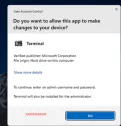
1、记下窗口中的程序名称、发布者及提示全文。若写着“若要继续,请输入管理员用户名和密码”,却没有可输入的账户或可用的“是”,先取消这次操作。
2、正常重启后,从开始菜单对可信的系统工具选择以管理员身份运行,检查是否仍出现相同问题;不要通过反复运行未知安装程序测试。
3、确认是否曾把唯一管理员改成标准用户、禁用管理员账户,或刚被单位修改权限。若只是某个应用显示“管理员已阻止”,应另查应用控制规则。
二、让已有管理员确认并恢复账户类型
以下操作必须由已经能够登录并有管理权限的账户完成。
1、通过开始菜单的账户菜单或注销界面,切换到电脑上原有的可用管理员账户并正常登录。没有密码时先联系该账户持有人,不尝试离线启用隐藏账户。
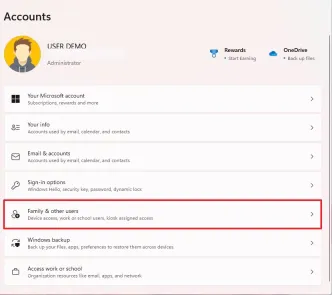
2、按Win+I打开设置,进入账户(Accounts),找到其他用户(Other users);较早Win11版本位于家庭和其他用户(Family & other users)。
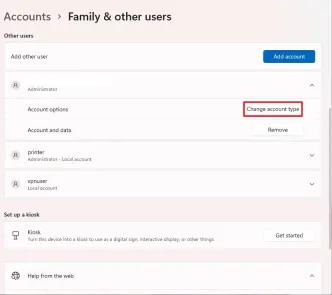
3、在列表中展开需要调整的账户,确认账户身份后点击更改账户类型(Change account type),不要误点删除账户。

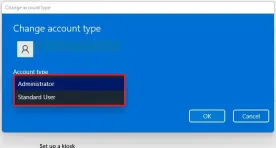
4、如果设备所有者确认该账户确实需要管理权限,在账户类型中选择管理员(Administrator),点击确定(OK)。单位电脑按IT规定执行,不自行提升无关账户。
5、退出该账户后,重新登录受影响账户,再对可信系统工具发起一次提权,检查是否能出现正常确认或管理员凭据输入。
三、没有管理员或组织策略限制时的处理
更改账户权限本身也需要有效管理权限,不能用标准账户直接完成自我提权。
1、自用电脑如果只是忘记管理员密码,按该账户类型使用微软账户恢复或原先设置的本地密码恢复方式;先确认重要加密文件的密钥备份,再进行会影响凭据的操作。
2、单位电脑向IT提供设备名称、当前用户名及UAC提示内容,请管理员检查可用管理员账户和标准用户提权策略。不要通过关闭UAC或删除策略项修复按钮。
3、如果所有管理员均不可用,保留资料并使用微软或设备厂商的恢复支持。进入恢复环境或安全模式不等于可以绕过登录,也不能保证直接恢复管理权限。













