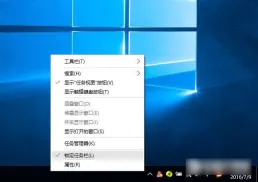
Win10任务栏变高后拖不回去,通常应先解除锁定,再拖动靠近桌面的内侧边缘向屏幕边缘收回。如果任务栏在屏幕左右两侧,调整的是宽度;恢复后重新锁定,避免误拖,不需要先修改注册表。
一、先解除任务栏锁定
锁定状态下不能直接拖动边框改变尺寸。
1、右键任务栏空白处,不要点应用图标或通知区域图标。
2、查看锁定任务栏或锁定所有任务栏前是否有勾;有勾时单击取消。
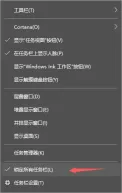
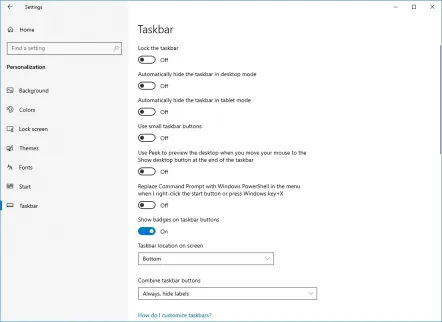
3、如果菜单不好操作,按Win+I→个性化→任务栏,将锁定任务栏(Lock the taskbar)关闭。
二、拖动内侧边缘恢复尺寸
改变尺寸要抓边缘;抓住中间空白区域拖动,可能变成移动整个任务栏。
1、任务栏在底部时,将鼠标缓慢移到它的上边缘,等指针变成上下双向箭头。
2、按住鼠标左键,将该边缘向屏幕底部拖动,接近一行按钮的高度后松开。顶部任务栏则抓下边缘向顶部收回。

Win10 Pro 精简封装
下载
构建并迭代优化一个稳定、轻度精简的 Windows 10 Pro 22H2 ISO。适用于 AI 助理需执行以下操作的场景:定制 `install.wim`、编写无人值守安装文件(unattended setup files)、启用内置 Administrator 账户、精简预装应用与系统服务、重建可启动 ISO,并在 VirtualBox 中验证最终结果;全程以安装链路可靠性与长期运行稳定性为最高优先级,而非激进式裁剪。
3、任务栏在左边或右边时,抓朝向桌面的竖直边缘,看到左右双向箭头后向对应屏幕边缘拖动,恢复的是宽度。
4、若本来想回到底部而不是改侧栏宽度,进入设置→个性化→任务栏→任务栏在屏幕上的位置选择底部,再调整高度。
三、排除最小高度限制并重新锁定
一行按钮仍显得大,与任务栏被拖成多行是不同情况。
1、在任务栏设置中按需要开启使用小任务栏按钮,比较一行按钮的高度;小按钮会更紧凑,但不会改变缩略图预览尺寸。
2、如果启用了工具栏,右键任务栏进入工具栏,记录后取消暂时不用的项目,再试收回边缘。不要为缩短任务栏删除文件夹内容。
3、恢复合适尺寸后,右键任务栏空白处,重新勾选锁定任务栏,检查边缘是否不再被误拖。