






Win10运行不了bat文件时,先确认真实扩展名,再在已打开的命令提示符中执行它,保留报错。窗口一闪而过也可能是脚本已执行完毕;只有可信脚本确实需要管理权限时,才使用管理员身份运行,不把所有失败都归为权限问题。
一、先确认文件类型和脚本内容
文件名看起来以bat结尾,不代表它真正是批处理文件。
1、按Win+E打开文件资源管理器,在顶部选择查看,勾选文件扩展名。
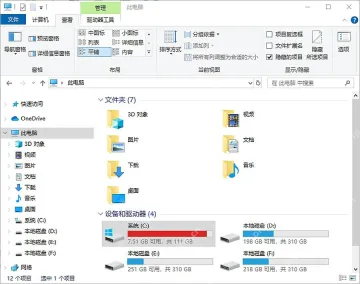
2、检查文件完整名称。如果实际是任务.bat.txt,先保留原文件,再将正确的纯文本脚本保存为.bat;不要把任意文档直接改后缀当作可执行脚本。
3、右键可信脚本选择编辑,查看是否包含删除、格式化或修改系统设置的命令。来源和用途不清楚时先停止,不为了测试而放行安全拦截。
二、用简单脚本区分系统问题和原脚本问题
如果原脚本复杂,可创建仅输出文字并暂停的测试文件,不改动系统设置。
1、打开记事本,新建一个空白文件。第一行输入@ECHO OFF。
2、另起一行输入ECHO Hello World! Your first batch file was printed on the screen successfully.,它只输出一段测试文字。
3、第三行输入PAUSE,让执行窗口等待按键,便于查看结果。

4、选择文件→另存为,在自己的文档目录中保存为first_basic_batch.bat,保存类型选择所有文件。这段测试内容只有英文字符,可用ANSI保存;不要因此把所有中文脚本统一改成同一种编码。
5、按Win+R输入cmd并回车,先打开命令提示符;如果使用Windows Terminal,确认当前标签页运行的是命令提示符。
6、输入测试文件的实际完整路径,并用英文双引号包住,例如"D:\Scripts\first_basic_batch.bat",按回车。示例目录必须换成自己的保存位置。

构建并迭代优化一个稳定、轻度精简的 Windows 10 Pro 22H2 ISO。适用于 AI 助理需执行以下操作的场景:定制 `install.wim`、编写无人值守安装文件(unattended setup files)、启用内置 Administrator 账户、精简预装应用与系统服务、重建可启动 ISO,并在 VirtualBox 中验证最终结果;全程以安装链路可靠性与长期运行稳定性为最高优先级,而非激进式裁剪。
7、正常执行后会显示Hello World文字及按任意键继续的提示。如果简单脚本可运行,继续检查原脚本的命令、路径或依赖,不先重装系统。

三、保留原脚本的实际报错再处理
在已经打开的命令提示符中运行,可以避免执行结束立即关窗而看不到信息。
1、用与测试脚本相同的方法,输入可信原脚本的实际完整路径并执行。查看最先出现的错误,而不是只看最后一行。
2、提示“不是内部或外部命令”时,核对该条命令拼写和所需程序是否已安装;引用的文件路径带空格时,应按命令语法使用英文双引号。
3、如果脚本依赖当前目录,在命令提示符中先执行cd /d "D:\Scripts"进入脚本所在目录,再执行脚本文件名;目录仍需换成真实路径。
4、如果命令行可以运行,只有双击时要求选择应用,记录assoc .bat的只读查询结果,请管理员按原配置检查文件关联。不要随意导入整套注册表文件,也不要为批处理故障修改PowerShell执行策略。
四、仅在需要时使用管理员权限
提权可以解决明确的管理操作权限不足,不能修复错误命令或缺失程序。
1、只有确认脚本内容可信,且错误明确指向需要管理权限的系统操作时,右键该.bat文件,选择以管理员身份运行(Run as administrator)。
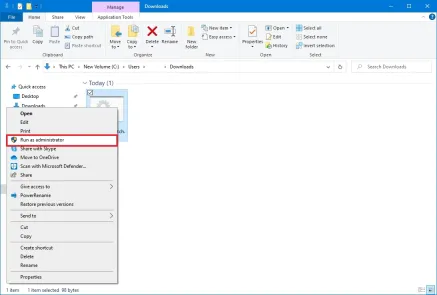
2、在用户账户控制中核对程序和来源,由已有管理员批准或输入有效凭据,再检查原错误是否消失。单位策略明确阻止的脚本交由管理员核查,不关闭防护或绕过应用控制。














