






Win11修改注册表后无法登录,应优先撤销明确改过的内容,或使用修改前的系统还原点。先分清密码、PIN和用户配置文件错误;如果使用了BitLocker加密,进入恢复工具前准备好恢复密钥,避免直接重置系统造成额外损失。
一、先保留改动信息并确认登录方式
不同登录错误需要不同恢复路径,暂时停止继续修改注册表。
(1)记下登录页的完整提示,以及修改过的注册表路径、数值名称、原值和新值。保留修改前导出的备份文件,不要下载来源不明的“万能修复注册表”。
(2)点击登录选项,查看是否能改用账户密码登录。PIN不可用与用户配置文件损坏不是同一问题;先确认输入法、大小写和所选账户是否正确。
(3)如果电脑上原本就有另一个可用管理员账户,可先登录它备份能访问的个人资料。管理员权限不等于拥有EFS解密密钥,不要强制重置受影响账户的密码来尝试解密文件。
二、无法进入桌面时使用系统还原
存在修改前的还原点时,可在Windows恢复环境中撤销相关系统配置变化。
(1)在登录页面点击电源按钮,按住Shift再选择重启,等待进入Windows恢复环境。出现“选择一个选项”后,找到疑难解答(Troubleshoot)。
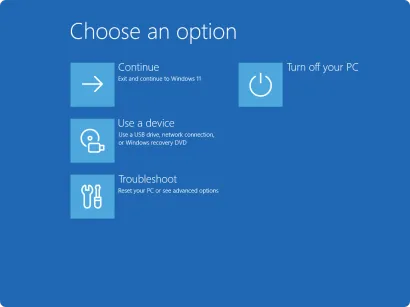
(2)点击疑难解答,在下一页选择高级选项(Advanced options),不要直接选择“重置此电脑”。
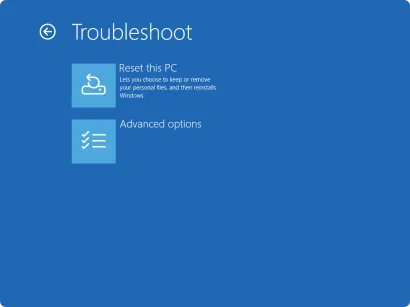
(3)进入高级选项后点击系统还原(System Restore)。若要求账户验证或BitLocker恢复密钥,使用该设备已有的有效凭据。
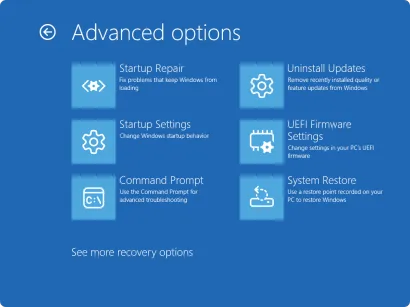
(4)选择早于本次注册表修改的还原点。必要时使用扫描受影响的程序查看可能回退的程序或驱动;没有可用还原点时,此方法无法继续。

从 grok-build 125万行 Rust 源码深读后移植的 5 个独立 Python 模块:上下文压缩引擎、推理重试退避、崩溃恢复、钩子运行时、扩展注册表。每个模块可独立 import 或 CLI 调用。
(5)确认目标还原点后按向导完成还原,连接稳定电源并等待重启。系统还原主要回退系统文件及设置,不替代个人文件备份。
(6)重新尝试登录原账户,检查原来修改涉及的功能是否恢复。成功进入桌面后,先保留现有配置,不再立即套用同一注册表改法。
三、能够登录时只恢复已知的注册表改动
这一方法适用于仍可进入受影响账户,且持有修改前对应分支备份的情况。
(1)登录受影响账户后搜索注册表编辑器,按需要以管理员身份运行。若备份涉及HKEY_CURRENT_USER,应确认当前操作的确是原用户;换一个管理员账户导入会写到另一个用户范围。
(2)先核对备份文件中的路径及内容,只使用本机修改前导出的对应分支。确认后在编辑器中选择文件→导入(Import)。
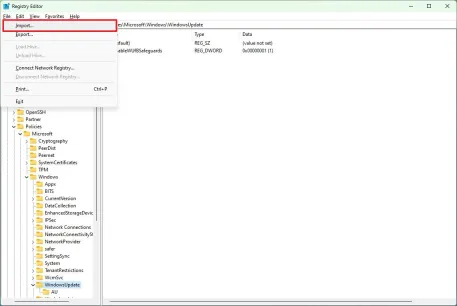
(3)在导入窗口选中该.reg备份,点击打开(Open),按提示确认导入;如出现权限错误,记录原错误,不对注册表根项批量授权。
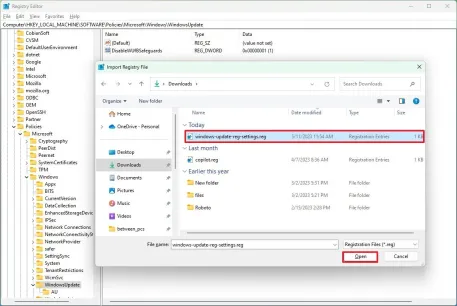
(4)注意.reg导入会合并其中的键和值,不能自动删除后来新增的所有内容,也不能完整还原权限。涉及新增值或权限变化时,仍需按原始改动记录逐项恢复。
(5)正常重启后再次验证登录。若既无法登录又没有可靠备份或还原点,优先通过恢复介质和专业支持保全资料,再决定修复安装或重置,不盲目替换SAM、SYSTEM等配置文件。













