






Win11注册表项目删除失败时,先确认目标是左侧注册表项还是右侧数值,再检查当前账户权限和该项用途。管理员账户也不一定能删除受保护项目;先备份明确的目标分支,不要为删除一项而接管整棵注册表。
一、确认目标并备份对应分支
误删父项可能同时移除多项配置,先确定准确范围。
① 复制完整注册表路径,核对左侧选中的项和右侧数值名称。左侧的项可包含子项,删除它与只删除右侧一个数值的影响不同。
② 如果目标属于仍在使用的软件,优先通过该软件的卸载或修复功能处理;仅在用途明确、确需清理时继续手动操作。
③ 选中目标项,在文件→导出(Export)中备份该分支,确认导出范围是实际目标而非整个根项。为备份注明用途和日期,并另记原权限状态。
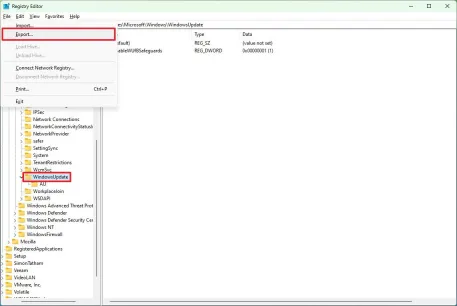
④ 关闭占用相关配置的软件,再正常重启一次后复核。项目又出现可能是软件或组织策略重新写入,不能仅靠重复删除解决。
二、查看当前账户是否有删除权限
有效访问可以帮助区分账户身份、权限继承与实际允许的操作。
① 搜索注册表编辑器,选择以管理员身份运行,按提示使用已有管理员凭据,再定位到原来删除失败的准确路径。
② 右键单击目标项,选择权限(Permissions)。只检查这一项,不在HKEY_LOCAL_MACHINE或HKEY_CLASSES_ROOT等根项上统一放开权限。
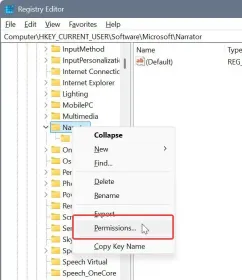
③ 在权限窗口点击高级(Advanced),查看所有者和权限继承情况。某项由SYSTEM或TrustedInstaller管理,并不表示该项损坏。

从 grok-build 125万行 Rust 源码深读后移植的 5 个独立 Python 模块:上下文压缩引擎、推理重试退避、崩溃恢复、钩子运行时、扩展注册表。每个模块可独立 import 或 CLI 调用。
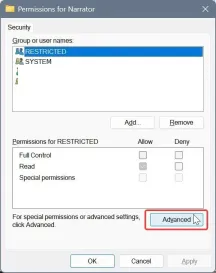
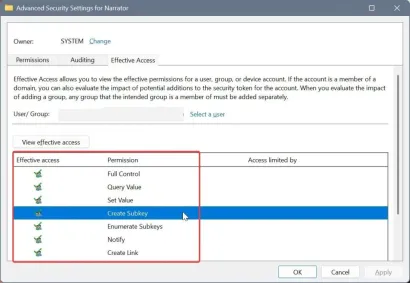
④ 切换到有效访问(Effective Access),选择实际执行删除的账户,再点击查看有效访问(View effective access)。
⑤ 核对权限列表中的“删除”等权利,必要时向下滚动查看完整列表。能读取或设置一个值,不等于能删除整项;“所有者”也不是所有操作权限的同义词。
三、按项目归属处理后再删除
只对自己有权维护、用途明确的软件残留项处理权限问题。
① 若目标是个人软件残留,请由已有管理员核实卸载是否完成、是否仍受软件自保护管理。属于单位策略或安全产品保护项时,使用对应管理工具或联系管理员。
② 确需调整普通软件项权限时,先保留原所有者和权限记录,再由有权管理该项的人员仅授予目标账户完成任务所需的权限,不给Everyone或整个父分支完全控制。
③ 重新选中准确的目标项或数值,按Delete,阅读确认框中的名称和范围后再确认。若仍失败,保留错误文本及目标路径,不连续试删相邻项目。
④ 按F5刷新检查结果,再验证原软件功能。若项目立即恢复,继续排查写入它的软件或策略;涉及临时权限调整的,按记录恢复原设置。













