






Win11显示“文件所有权:个人”时,先检查文件高级属性中的加密状态;这一文字不能直接当作NTFS所有者名称或解密成功证明。若确实启用了EFS,应在持有原解密密钥的账户中取消加密;只想隐藏显示列时则调整文件夹视图。
一、查看文件属性确认是否加密
不同版本和组织保护环境的显示可能不同,先核对实际文件。
① 登录原来创建或使用文件的账户,先确认文件能够正常打开。若内容已经无法读取,先查找原加密证书及私钥备份,不要先改所有者或重置账户密码。
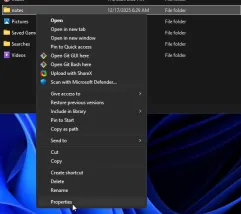
② 在资源管理器中右键目标文件或文件夹,选择属性(Properties);新版简化菜单未列出需要的项目时,可从显示更多选项进入传统菜单。
③ 在常规(General)页点击高级(Advanced),查看加密内容以便保护数据(Encrypt contents to secure data)是否被勾选。
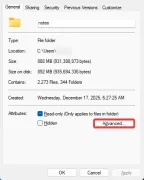
④ 记录勾选状态和文件所在磁盘格式。Windows 11家庭版不提供EFS文件加密;选项灰色还可能受文件系统或管理策略影响,不应仅凭灰色判定文件损坏。
二、确认为EFS后取消加密
只处理自己有权解密的文件,管理员身份不能代替原私钥。
① 处理重要文件前,先备份现有内容及EFS证书私钥;证书备份应包含私钥。只有一个公开证书文件,不能保证将来能解密。
② 回到目标的高级属性,取消加密内容以便保护数据的勾选,再点击确定(OK)返回常规属性。

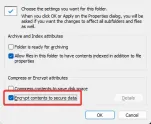
③ 点击应用。如果处理的是文件夹,系统可能询问是否应用到子文件夹和文件;按本次实际范围选择,不误把整个资料目录一起解密。
④ 等待操作完成,再次打开高级属性确认加密选项已取消,并重新打开实际文件检查读取是否正常。若提示缺少密钥或拒绝解密,保留文件,用原账户或有效私钥恢复访问后再处理。
三、区分“个人”菜单和文件夹显示列
显示文字、加密状态和安全权限是不同的设置。
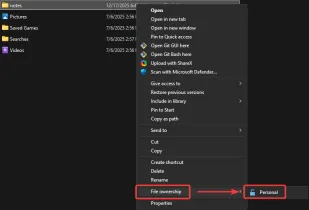
① 已确认属于自己、当前账户能够正常解密的EFS文件,如果传统右键菜单提供文件所有权(File ownership)→个人(Personal),可选择个人后再核对高级属性的加密状态。菜单缺失时沿用高级属性方法,不安装来历不明的菜单补丁;组织保护文件先确认管理规则。
② 如果只是资源管理器的详细信息列表显示“文件所有权”这一列,右键文件列表的列标题,取消该列勾选;没有直接列出时点其他查找。此操作仅隐藏显示,不改变加密或文件访问权限。
③ 若文件属于组织保护环境,先由管理员确认保护类型和可用操作。要查看真正的NTFS所有者,应进入属性→安全→高级,不要为了取消“个人”文字而批量接管文件权限。













