






Bandicam一开游戏就闪退,先确认退出的是录屏软件还是游戏,再分别测试游戏单独运行、游戏录制模式和屏幕录制模式。若只在两者同时运行时发生,优先排查捕获兼容性、权限和摄像头叠加;不要直接关闭反作弊或安全防护。
一、先确认是否由游戏捕获触发
先保留错误提示,每次只改变一个条件,避免把游戏自身故障误判为录屏问题。
1、完全退出Bandicam,单独打开游戏。若游戏仍会退出,先处理游戏本身的更新、文件或运行环境问题。
2、若游戏单独正常,关闭游戏,先启动Bandicam,再选择游戏录制模式并重新打开游戏。

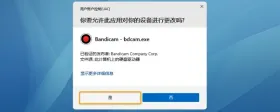
3、切换游戏录制模式时,如出现Bandicam的用户账户控制提示,确认程序来自官方安装包后允许运行。无需为此关闭Windows账户控制。
二、确认识别结果并测试另一种模式
能进入游戏后,再判断是否只有游戏捕获路径有问题。
1、进入游戏画面,检查Bandicam是否识别到目标;绿色FPS表示待录制,开始录制后通常变为红色。不同游戏能否识别取决于其渲染方式和保护机制。


2、若只有游戏模式触发退出,先退出录制,改用屏幕录制模式测试普通可捕获画面。两种模式结果不同,只能缩小到捕获兼容性范围,不能证明某个驱动已经损坏。
三、暂时停用叠加功能再复测
摄像头和其他录制组件也可能影响初始化,应分项排除。
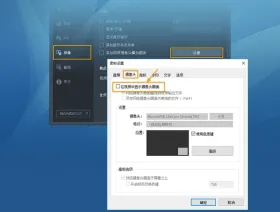
1、打开录像→录制区域的设置→摄像头,暂时取消在视频中显示摄像头画面,确定后重试。旧版可能把入口称为添加网络摄像头画面。
2、若仍闪退,退出其他正在使用的录屏或叠加程序,并更新官方Bandicam及适配的显卡驱动。涉及反作弊兼容时,保留游戏名称、版本、录制模式和错误信息交给官方支持,不通过关闭保护来强行录制。













