






Bandicam降低录制码率要先看编码器的控制方式:CBR以目标码率为主,VBR通常通过品质控制画质和数据量。若格式窗口只显示品质,就降低品质值后试录,不要把音频比特率误当成视频码率。降低参数会影响细节,结果需用相同内容对比。
一、先选择实际可用的视频编码器
不同编码器提供的选项不同,不能套用同一个数字输入框。
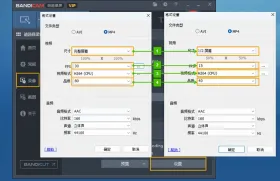
① 打开录像→格式区域的设置,确认文件类型和视频格式/Codec。选择本机可用的H264等编码器,先记录当前分辨率和FPS。
② 分清窗口里的视频区和音频区。下方标有AAC或MP3的比特率只影响声音,降低它不能代替降低视频码率。
二、区分VBR品质和CBR码率控制
支持NVENC的设备可在编码器详细设置中查看两种控制方式。
① 以H264(NVIDIA NVENC)为例,点击编码器右侧省略号,查看VBR-品质优先和CBR-码率优先。当前设备没有NVENC时,继续用实际可用的编码器,不必照抄该菜单。
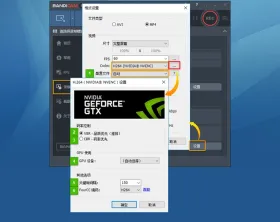
② 若使用VBR,在格式窗口降低品质后对比短录;VBR码率会随画面复杂程度变化,并非固定数值。若所选编码器的CBR模式提供视频比特率输入项,再下调该视频数值;没有该项时不要寻找不存在的通用码率滑块。
三、用相同片段检查体积与清晰度
品质、尺寸、帧率都会影响文件大小,测试时只改一项更容易比较。

① 保持尺寸和FPS不变,先小幅降低品质。官方示例中的80与40只是对照,不是所有场景的推荐值。
② 录制相同时长、尽量相同内容的新片段,停止后保存。
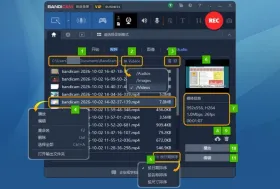
③ 进入首页→视频,选择新文件,查看媒体信息中的尺寸、编码、Mbps等参数,并与原设置录制的片段比较。
④ 播放检查文字边缘和快速运动。仍需明显缩小文件时,再单独降低分辨率或FPS;这些设置只影响新录制文件,不会压缩已有视频。













