






Bandicam录出黑屏时,先判断是文件播放异常,还是某个录制对象无法被捕获。普通桌面正常而游戏或网页黑屏,应分别检查录制模式和应用的图形加速;所有文件都黑屏则检查播放器与编码器。受内容保护限制的画面可能无法录制。
一、先判断文件还是捕获画面异常
用短录的普通桌面作对照,避免直接改动大量系统设置。
① 录制几秒普通桌面,在录像→录制区域的设置→选项中可启用录制后打开Bandicam播放器,停止后检查新文件。该选项只方便播放确认,不负责修复黑屏。
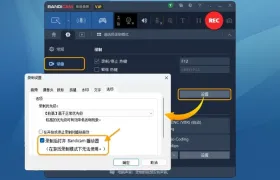
② 若所有文件都黑屏,用另一个支持相应编码的播放器检查;再到录像→格式区域的设置改用H264(CPU)等可用编码器短录对照,不必先卸载显卡驱动。
二、游戏画面改用对应捕获模式
不同模式的捕获方式不同,应以目标是否能正常显示为准。
① 先关闭游戏,运行Bandicam并选择游戏录制模式,再打开游戏试录;若原先使用屏幕模式,比较两种模式的结果。

② 如果游戏模式无法识别该游戏,返回屏幕录制模式测试允许捕获的画面。仅某个目标黑屏,不代表整台电脑或所有视频都有故障。

三、普通网页检查图形加速
此方法只用于有权录制的普通网页兼容性排查。
① 以Edge为例,进入设置→系统和性能→系统,关闭在可用时使用图形加速,按提示重启浏览器,再试录普通网页。
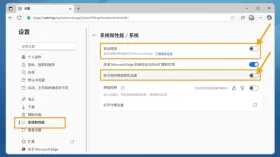
② 若无改善,可恢复该开关。付费课程、流媒体或其他实施内容保护的页面仍可能禁止捕获,应使用其允许的下载或回看方式;不要把关闭加速当成解除保护的方法。













