






Bandicam音画不同步,可先换用本地输出目录和MP4格式,测试H264视频、AAC音频,再分别排查屏幕捕获或设备音频设置。以下调整影响之后的录制,不会自动修复已有视频;每改一项都应短录包含说话或拍手的片段,确认声音与动作是否一致。
一、先检查编码和保存位置
先排除播放解码与文件输出问题,再调整具体捕获选项。
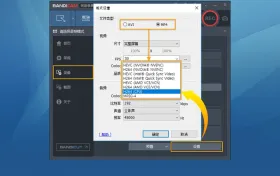
(1)在录像→格式区域的设置选择MP4,视频使用实际可用的H264编码器,音频选择AAC。若硬件编码异常,改用H264(CPU)录一段作对照。
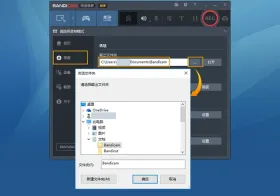
(2)进入常规→输出文件夹,用右侧省略号选择有写入权限、空间充足的本地目录,暂不直接写入移动硬盘、网络盘或同步目录。
(3)播放新录制的文件;如果只在某个播放器中不同步,再换一个支持该编码的播放器核对。已有文件确需校正时,应使用视频编辑工具另行处理。
二、屏幕录制检查增强捕获选项
此项针对屏幕录制,不是所有模式都需要更改。
(1)进入录像→录制区域的设置→选项,若已勾选使用增强的捕获方法,取消后确定并试录。

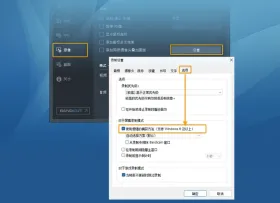
(2)比较同一段动作和声音;若没有改善,恢复原设置,再检查CPU负载和其他录制程序,避免同时更改多项后无法判断原因。
三、设备录制检查独立音频路径
仅在摄像头或采集卡录制时,按设备选择窗口中的实际选项处理。
(1)打开设备选择窗口,若启用了使用自定义音频设备,先取消该项,再在Bandicam的音频设置中选择实际使用的麦克风进行短录。
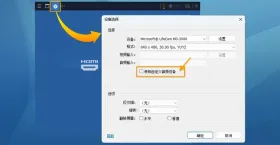
(2)确认没有同时收进设备音轨和另一条延迟麦克风音轨。不要为了同步直接启用系统的侦听功能,以免增加回声或重复收音。













