






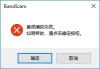
Bandicam提示音频捕获失败,先检查正在使用的扬声器或耳机是否连接、启用并可正常播放,再核对默认设备和音频增强。只有需要且设备确实提供时才使用立体声混音;暂时关闭声音能够定位问题,但不能算恢复了音频录制。
一、检查错误提示和播放设备
先解决windows本身没有可用声音设备的问题。
1、记下音频捕获失败等完整错误文字,停止录制,并先播放一段普通音频,确认Windows能从目标扬声器或耳机出声。
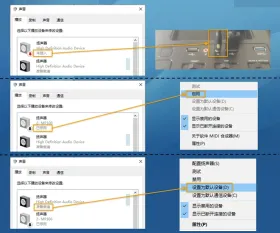
2、在Windows声音设置中打开更多声音设置/声音控制面板→播放;若目标设备显示未插入,检查连接;显示已停用时,右键启用。
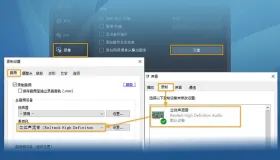
3、将实际使用的设备设为默认设备,回到Bandicam→录像→录制区域的设置→音频,核对扬声器设备,确定后短录。
二、排除音频增强和占用影响
基础连接正常后,再分别检查附加处理和冲突程序。
1、在播放设备的属性→高级中,如有启用音频增强,暂时取消并应用,再试录;部分驱动把增强功能放在独立页签。


2、关闭暂时不用的会议、语音或录音程序后再次测试。若没有改善,恢复原设置;驱动异常再从电脑或声卡厂商获取适配驱动,不先批量卸载设备。
三、立体声混音只按实际设备使用
现代Windows一般不要求依靠立体声混音才能录制系统声音。
1、仅在确需使用立体声混音且Windows录制设备中已有该项时,将它启用,并在Bandicam中选择相应输入;普通麦克风录音不要误选成它。
2、电脑没有此项时,继续检查实际扬声器和麦克风,不安装来路不明的驱动来强加设备。仍无法开始时,可临时取消录制音频做对照,再把测试结果、软件版本和设备名称交给官方支持。













