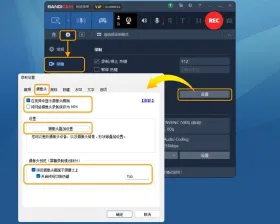
Bandicam可通过摄像头叠加把人像放到录屏角落。在叠加设置中调整尺寸、水平位置和垂直位置即可;2027版还可在屏幕录制区域直接拖动及缩放。若只把摄像头另存为单独MP4,并不等于已经把人像合进桌面视频。
一、启用摄像头叠加并设置角落位置
先确认摄像头已连接,且没有被其他程序独占。
第一步:点击主窗口顶部的摄像头图标,勾选在视频中显示摄像头画面,再打开摄像头叠加设置。
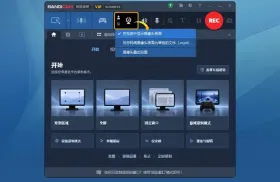
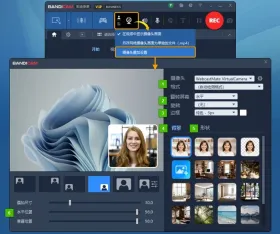
第二步:在摄像头列表选择实际设备,确认预览正常,再调小叠加尺寸。
第三步:调整水平位置、垂直位置,将画面放到需要的角落,留出边距,避免挡住字幕、任务栏或游戏信息。不同分辨率应按预览微调,不必照搬固定数值。
二、2027版可直接拖动和缩放
屏幕录制模式的实时叠加画面支持直接调整,旧版可继续使用位置设置。
第一步:在矩形窗口或全屏录制中显示摄像头画面,用鼠标将它拖到目标角落,并调整大小。

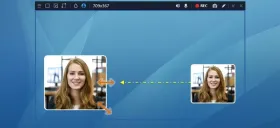
第二步:检查叠加区域是否挡住关键内容,再点击REC短录。不要点击最大化预览来设置角落,那会把预览放大。
三、游戏录制单独检查预览开关
屏幕预览是否显示,与是否把摄像头录进视频是两个设置。
第一步:游戏录制时进入录像→录制区域的设置→摄像头,确认在视频中显示摄像头画面已勾选,并在叠加设置中确认位置。
第二步:需要看见实时预览时,再启用预览摄像头画面于屏幕之上和预览热键。用Tab隐藏预览不一定会取消录入,最终仍应播放短录文件确认。