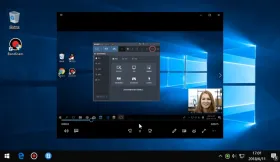
Bandicam可以使用手机提供的摄像头画面,但手机需要先通过DroidCam或Iriun等桥接程序,在Windows中成为可选择的摄像头。仅插上USB线通常不够,还要安装电脑客户端与驱动并完成连接,再到Bandicam选择对应设备。
一、先建立手机与电脑连接
以下以droidcam传统windows客户端为例;手机端应用与电脑客户端应配套。
1、在手机与Windows电脑分别安装配套DroidCam应用和客户端,让两端连接同一Wi-Fi网络并保持应用运行。
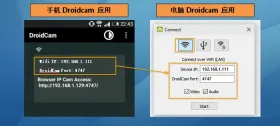
2、电脑端选择WiFi,在Device IP填手机显示的WiFi IP,在DroidCam Port填端口;勾选Video并点击Start。不需要手机麦克风时关闭Audio,先确认电脑客户端出现实时人像。
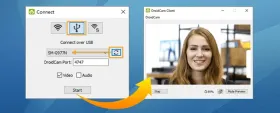
3、Android手机改用USB时,先按客户端要求装好驱动、开启USB调试并授权这台电脑,再在客户端选择USB、刷新设备并点击Start。若使用iPhone或其他新版客户端,按对应程序的连接说明操作,不套用Android调试步骤。
二、在Bandicam选择桥接摄像头
连接成功的判断应先在桥接客户端完成,再进入Bandicam选设备。
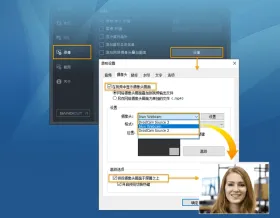
(1)Bandicam 2027从顶部摄像头图标→摄像头叠加设置选择摄像头;旧版可从录像→录制设置→摄像头进入设备列表。

(2)选中实际安装的DroidCam Source或Iriun Webcam等设备,启用在视频中显示摄像头画面,确认人像正常,再调整叠加大小与位置。若设备未列出,先检查电脑客户端和驱动是否正常,再重新打开Bandicam。
三、短录检查视频与声音
手机作为视频来源,不代表必须同时录入手机麦克风。
① 录制几秒并停止,播放新文件,检查人像是否出现、动作是否连续,以及叠加位置有没有挡住主要内容。
② 需要声音时,在Bandicam音频设置中单独选择电脑扬声器和所需麦克风;只需要人像时可禁用麦克风。人像卡住时先恢复桥接连接,避免只反复更换Bandicam视频编码器。