






Bandicam录制分辨率需要分开设置采集区域和输出尺寸:先确定要录制的屏幕范围,再到录像的格式设置中选择原始尺寸或自定义宽高。原始尺寸保留采集区域的像素数,自定义尺寸会缩放画面;调大输出数字不能增加原画面没有的细节。
一、先确定采集区域大小
矩形窗口的尺寸决定实际采集到多少屏幕内容。
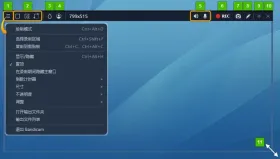
1、选择矩形窗口录制模式,拖动边框或右下角,把需要录制的内容完整框入。
2、查看工具栏的宽×高读数,需要固定大小时打开录制窗口菜单中的尺寸选项,选取合适范围。不要把标题栏或必要操作区域裁在外面。
二、设置最终视频尺寸
录像页面有两组设置按钮,调整分辨率要进入格式区域的设置。
(1)停止录制,打开录像,点击靠下方格式区域的设置,而不是上方录制区域的设置。
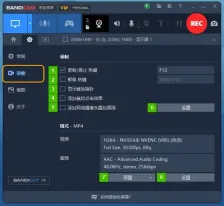
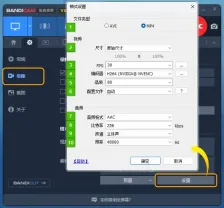
(2)要保留采集像素,尺寸选原始尺寸;要输出固定宽高,打开尺寸列表选择自定义,填写所需宽度和高度后确定。

本地 Ollama 文生图工具。使用 x/z-image-turbo 模型生成图片,分辨率 1024x1024,每张图约耗时 90 秒。当用户说"生成图片"、"文生图"、"画一张图"、或提交中文提示词生成图像时使用。
下载
本地 Ollama 文生图工具。使用 x/z-image-turbo 模型生成图片,分辨率 1024x1024,每张图约耗时 90 秒。当用户说"生成图片"、"文生图"、"画一张图"、或提交中文提示词生成图像时使用。
(3)让输出宽高比与采集区域一致,例如16∶9区域对应1920×1080;宽高比例不一致可能造成拉伸。录制区域不足目标像素时,应先扩大实际采集范围,而不是只调高输出尺寸。
三、核对新文件分辨率
分辨率设置只影响之后录制的视频。
录制一段新视频并停止,在首页视频列表选择该文件,核对媒体信息中的宽高;也可在资源管理器的文件属性中查看帧宽度与帧高度。若尺寸不符,重新检查采集区域、格式尺寸和是否套用了缩小画面的预置。













