在navicat中保存导入配置以便下次复用,最直接的方法是使用“导入向导”中的“保存设置”功能。打开导入向导后,选择数据源和目标表,完成字段映射和格式设置,点击“高级”选项卡勾选“保存设置”,输入名称即可。下次使用时,在“文件”菜单的“导入向导”下拉列表中直接选择已保存的配置,系统会自动加载所有参数,无需重新配置。

如何进入导入向导并找到保存入口
要使用此功能,首先需要启动导入向导。在Navicat主界面左侧连接树中,右键点击目标数据库或具体表,选择“导入向导”。在弹出的向导窗口中,先选择数据源类型(如Excel、CSV等),然后浏览并选择本地文件。进入“列映射”页面后,确保源字段与目标字段正确对应。此时,点击窗口底部的“高级...”按钮,展开高级设置面板。在该面板底部,你会看到一个名为“保存设置”的复选框,勾选它并在旁边的文本框中输入一个易于识别的名称(例如“Excel_Weekly_Import”),最后点击“下一步”继续后续步骤即可完成保存。
<!-- 代码说明:此处为操作路径的文字描述,实际环境中请按照上述步骤点击 -->
1. 右键数据库 -> 导入向导
2. 选择数据源 (如 Excel)
3. 选择文件
4. 列映射
5. 点击 "高级..." 按钮
6. 勾选 "保存设置" 并命名
7. 点击 "下一步" 完成
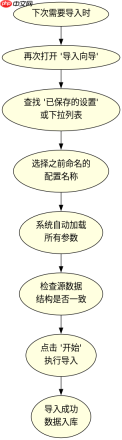
执行上述操作后,配置即被保存在Navicat的本地配置文件中。当再次需要导入相同结构的数据时,可以跳过繁琐的设置步骤。只需再次打开“导入向导”,在选择数据源之前或之后,查看向导顶部的下拉列表或“文件”菜单下的相关子项,通常会有一个“已保存的设置”或类似区域,列出你之前命名的配置。点击该名称,所有字段映射、编码设置和数据过滤条件都会自动恢复,直接点击“开始”即可执行导入。
保存的配置存储在哪里以及如何管理
用户常关心这些配置文件的存放位置以及如何处理冲突。Navicat将导入/导出设置存储在用户的本地应用数据目录中,具体路径取决于操作系统。在Windows上,通常位于

Navicat Premium 17.1 Windows x64 历史系列获取入口。该系列扩展 Garnet、PolarDB 等连接支持,并增强可视化查询解释与 Redis 树视图;未核实到公开固定安装包直链。
%APPDATA%
avicat
目录下;在macOS上,则位于 ~/Library/Application Support/navicat。在这些文件夹中,你可以找到以 .ncx 或类似后缀结尾的文件,或者在注册表(Windows)/偏好设置(macOS)中存储的键值对。这些文件包含了完整的映射关系、转换规则和元数据。
如果需要对配置进行管理,例如删除不再使用的旧配置,Navicat本身没有提供直接的“管理已保存设置”图形界面。你需要手动导航到上述目录,备份或删除对应的配置文件。需要注意的是,不同版本的Navicat可能使用不同的存储机制,因此升级软件前建议备份这些配置文件夹。此外,如果你在同一台机器上多次使用相同的文件名保存新配置,新版本通常会覆盖旧版本,或者提示重命名,这有助于保持配置的整洁性。通过这种方式,你可以灵活地维护你的自动化导入流程,确保每次数据同步都准确无误。
基于特定输入条件的导入结果验证
在使用保存的配置进行重复导入时,必须注意输入数据的变化对结果的影响。假设你保存了一个配置,用于将包含日期字段的CSV文件导入到MySQL表中。如果下一次导入的CSV文件中,日期格式发生了微小变化(例如从 YYYY-MM-DD 变为 DD/MM/YYYY),而你没有更新保存的设置中的“数据类型”或“格式掩码”,导入可能会失败或产生错误数据。因此,每次运行保存的配置前,应快速检查源数据的结构是否与首次保存时一致。如果数据结构稳定,保存的配置能极大提高效率;如果数据源经常变动,建议每次导入前临时调整设置,并考虑是否值得为新的结构创建一个新的保存配置,而不是反复修改同一个配置,以避免混淆和潜在的错误。