navicat 是一款图形化数据库管理工具,零基础用户无需编写 sql 代码即可通过点击界面完成绝大多数数据库操作。它支持连接 mysql、postgresql、sqlite 等主流数据库,提供可视化的表结构编辑、数据浏览、查询构建和备份恢复功能。对于不熟悉 sql 语法的用户,可以通过“可视化查询”或“向导”模式生成并执行查询,同时内置的自动补全和错误提示能大幅降低使用门槛。

Navicat 如何连接数据库
在 Navicat 中连接数据库需要创建一个新的连接配置,输入主机地址、端口、用户名和密码即可建立会话。以 MySQL 为例,打开软件后点击左上角的“连接”按钮,选择 MySQL,填写本地主机(localhost)或远程 IP,输入 root 用户及密码,测试成功后保存。连接建立后,左侧导航栏会显示该数据库下的所有 Schema,双击即可展开查看表列表。此过程完全通过 GUI 完成,无需手动编写 CONNECT 语句。
import subprocess
import sys

# 模拟 Navicat 连接流程的伪代码逻辑
# 实际使用中,用户只需在 UI 中输入以下信息:
connection_config = {
    "host": "localhost",
    "port": 3306,
    "user": "root",
    "password": "your_password",
    "database": "test_db"
}

print(f"正在尝试连接 {connection_config['host']}:{connection_config['port']}...")
print("连接成功!可以开始浏览表和运行查询。")
Navicat 如何进行数据查询
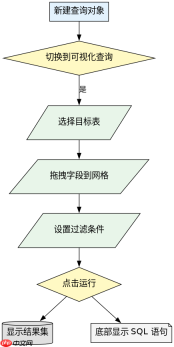
Navicat 提供了“查询”对象来执行数据检索,用户可以通过可视化设计器拖拽字段和条件,或直接编写 SQL。对于零基础用户,推荐使用“可视化查询”功能:新建查询,选择目标表,从右侧字段面板将需要的列拖入上方网格,在下方条件行设置过滤值(如 ID > 10),点击运行即可得到结果集。生成的 SQL 语句会在底部文本区显示,用户可在此基础上修改。这种方式避免了记忆 SELECT 语法,适合快速提取数据。

Navicat Premium 17.1 Windows x64 历史系列获取入口。该系列扩展 Garnet、PolarDB 等连接支持,并增强可视化查询解释与 Redis 树视图;未核实到公开固定安装包直链。

-- 可视化查询生成的等效 SQL 示例
SELECT id, name, age FROM users WHERE age > 18;

-- 用户可在 Navicat 查询编辑器中直接运行上述语句
-- 或通过可视化界面调整 WHERE 条件为 age >= 20
Navicat 如何处理表结构变更
在 Navicat 中修改表结构(如添加列、更改数据类型)可通过右键菜单进入“设计表”界面完成。用户无需编写 ALTER TABLE 语句,只需在设计视图中新增一行作为新列,设置名称、类型和默认值,保存时软件会自动生成并执行相应的 DDL 脚本。例如,向 users 表添加 email 列,只需在设计器中添加该字段,保存后 Navicat 会弹出确认对话框,确认后即完成结构变更。此操作对现有数据无影响,但需注意数据类型兼容性。
,