在navicat中创建sqlite数据库文件,核心操作是新建连接并指定本地路径。打开navicat后点击“连接”选择“sqlite”,在弹出的窗口中填写连接名称,并在“主机名/ip地址”栏输入目标文件的绝对路径,确认后即可生成或连接该数据库。

如何指定SQLite文件的具体存储位置
指定存储位置的关键在于正确填写“主机名/IP地址”字段。在建立新连接的对话框中,该字段默认可能为空或包含占位符,用户需将其替换为想要创建的.db文件的完整路径。如果该路径下的文件不存在,Navicat会在连接成功时自动创建它;如果已存在,则直接连接现有文件。
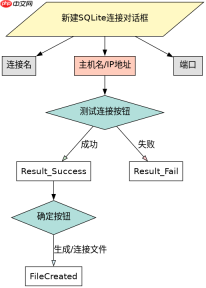
步骤如下:
1. 启动Navicat Premium。
2. 点击左上角“新建连接”。
3. 选择“SQLite”类型。
4. 在“常规”选项卡中,设置“连接名”(如MyDB)。
5. 在“主机名/IP地址”中输入:C:\Users\Name\Documents\test.db
6. 点击“测试连接”验证路径有效性。
7. 点击“确定”保存连接。
创建完成后如何验证数据库文件是否生效
验证文件是否生效的最直接方法是查看Navicat左侧导航栏的连接状态以及操作系统中的文件系统。如果在Navicat中双击该连接能展开显示“表”、“视图”等节点,且未报错,说明文件已成功挂载。同时,可以在文件资源管理器中检查指定路径下是否出现了对应的.db文件,其大小通常初始为几KB至几十KB不等。

UpdateStock - A股本地数据库
下载
UpdateStock MCP 服务技能 —— 通过 stdio 模式调用 UpdateStock 脚本, 提供 A 股 DuckDB 数据库管理功能:创建数据库、全量/增量更新股票数据、查询股票行情。 设计的数据库方案兼容 QuantAll(全A解析)计算引擎。 触发条件:用户提到"UpdateStock"、"创建股票数据库"、"更新股票数据"、"获取股票数据"等。
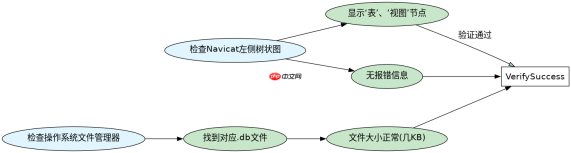
验证代码/操作逻辑:
# 伪代码表示验证过程
if navicat_connection.is_connected():
    print("连接成功,文件已加载")
    tables = navicat_connection.list_tables()
    if len(tables) == 0:
        print("数据库为空,但文件已创建")
else:
    print("连接失败,请检查路径权限")

# 实际文件系统中应存在:
# C:\Users\Name\Documents\test.db
基于SQLite文件路径配置的具体问题
基于程序中某个输入、条件或结果的具体问题是:当路径中包含中文或特殊字符时,Navicat是否能正常识别并创建文件。在实际操作中,建议尽量使用英文路径和文件名,以避免因编码问题导致的连接失败或文件创建异常。如果必须使用中文路径,请确保Navicat版本支持UTF-8编码,并在测试连接时仔细观察错误提示。