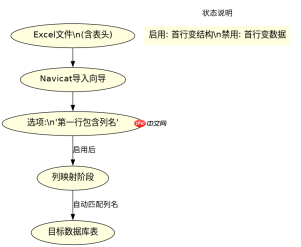
在navicat中导入excel时跳过表头,核心方法是勾选“第一行包含列名”选项。该操作会让软件自动将首行识别为字段定义而非数据记录,从而从第二行开始读取业务数据。若需指定更靠后的起始行,可在高级设置中调整偏移量或手动映射列。

如何确保Excel首行不被当作数据插入
直接回答:勾选“第一行包含列名”即可。具体做法是在导入向导的“选择数据源”步骤中,找到并启用此复选框。这样Navicat会解析第一行的文本作为目标表的字段名,后续行则按类型匹配填入。如果Excel中没有表头,取消勾选后所有行都会被视为普通数据。
import pandas as pd
# 模拟Navicat逻辑:读取Excel,跳过首行作为数据
file_path = 'data.xlsx'
df = pd.read_excel(file_path, header=0) # header=0表示第一行是列名
data_rows = df.values # 获取纯数据部分
print(f"成功加载 {len(data_rows)} 条数据")
运行上述Python代码(模拟底层逻辑)时,header=0参数对应Navicat中的“第一行包含列名”。若设为header=None,则第一行会被当作普通数据行处理,导致表头内容混入数据区。
当表头不在第一行时如何调整起始位置
直接回答:使用“跳过行数”功能或手动映射。如果Excel前几行是说明文字,表头在第N行,可以在导入设置的“高级”选项卡中设置“跳过行数”为N-1。或者,在列映射界面,手动将Excel的第N列映射到数据库字段,忽略前面的空列或错误列。

Navicat Premium 17.1 Windows x64 历史系列获取入口。该系列扩展 Garnet、PolarDB 等连接支持,并增强可视化查询解释与 Redis 树视图;未核实到公开固定安装包直链。

# 假设表头在第3行,跳过前2行
import pandas as pd
df = pd.read_excel('data.xlsx', skiprows=2, header=0)
print(df.head())
在Navicat中,若未提供直接的“跳过行数”输入框,通常通过“预览”窗口手动删除前几行无效数据,或在SQL中使用INSERT INTO ... SELECT ... FROM OPENROWSET配合OFFSET子句实现类似效果。但对于常规导入向导,最稳妥的方式是预处理Excel,确保表头位于第一行,或仔细检查列映射是否错位。
导入后如何验证数据是否准确跳过了非数据行
直接回答:检查导入结果集中的第一条记录是否与Excel中表头下方的第一行业务数据一致。若发现第一条记录是表头文本,说明“第一行包含列名”未生效或映射错误。可通过执行SELECT * FROM table LIMIT 1;查看首行内容,并与Excel源文件对比。