






UltraISO提取光盘文件,可以先通过“文件→打开光盘”读取实体光盘,再选中所需文件,使用“操作→提取”或F4保存到电脑目录。已有ISO时则用“文件→打开”。提取只复制可读取的文件,不删除光盘内容,也不等同于整盘备份;音频CD或受保护内容不能直接套用普通数据光盘的文件提取方法。
一、打开实体光盘或ISO
实体光盘需要电脑配有能够正常读取该介质的光驱。
步骤1:将光盘放入光驱,启动UltraISO并展开文件菜单,找到打开光盘。已有镜像文件则选择普通打开。
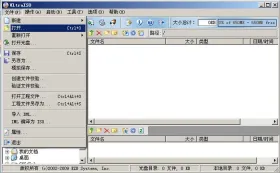
步骤2:进入打开光盘窗口,选择实际装入介质的光驱并确认。等待上方光盘目录列出文件;如果没有内容,先检查光驱能否正常读取,不要继续对空目录提取。
二、选择文件并进入提取
提取前准备电脑上的独立目标目录,并确认空间充足。
步骤1:在上方光盘目录及文件列表中定位所需内容,选中要复制的文件或文件夹。提取整张数据光盘时,可选中根目录下全部内容。
步骤2:选择操作→提取,或按F4,进入目标目录选择流程。
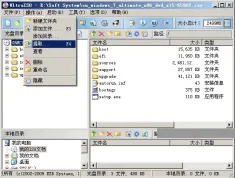
步骤3:在电脑硬盘上选择独立的目标文件夹。先检查保存位置,不要把正在读取的光盘盘符当作目标;确认后点击确定。

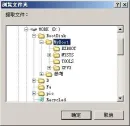
步骤4:若出现是否提取根目录全部文件的确认框,核对提取范围后选择是。只需要部分文件时应返回重新选择,不要盲目确认全部提取。

步骤5:等待复制结束。遇到同名文件时先比较目标内容,选择保留、跳过或更换目录;出现读取错误时保留错误信息,不把未完成的文件当作成功结果。
三、打开目标目录检查结果
文件提取完成后,还需要核对内容是否可用。
步骤1:在资源管理器中打开刚才的目标目录,核对文件和子目录是否齐全。
步骤2:打开一两个关键文件确认可读。需要保存完整启动结构或整张介质信息时,应另外制作光盘映像;普通文件提取不能保证保留引导扇区、全部轨道或其他光盘结构。













